ヒカモバ(ネトセツ)では個別で相談を無料で受け付けています。
記事を読んでも悩みが解決できない場合、ネット通信・回線を良いもの&費用を安くしたい場合など、どこに相談したらいいか迷っている方は直接ヒカモバ(ネトセツ)へ気軽にご相談ください。
公式LINEから相談 ▶ LINE@
SNSから相談 ▶ X(旧Twitter)DMにて
問い合わせが多くて返信が遅くなる場合もありますが、その時はごめんなさい。


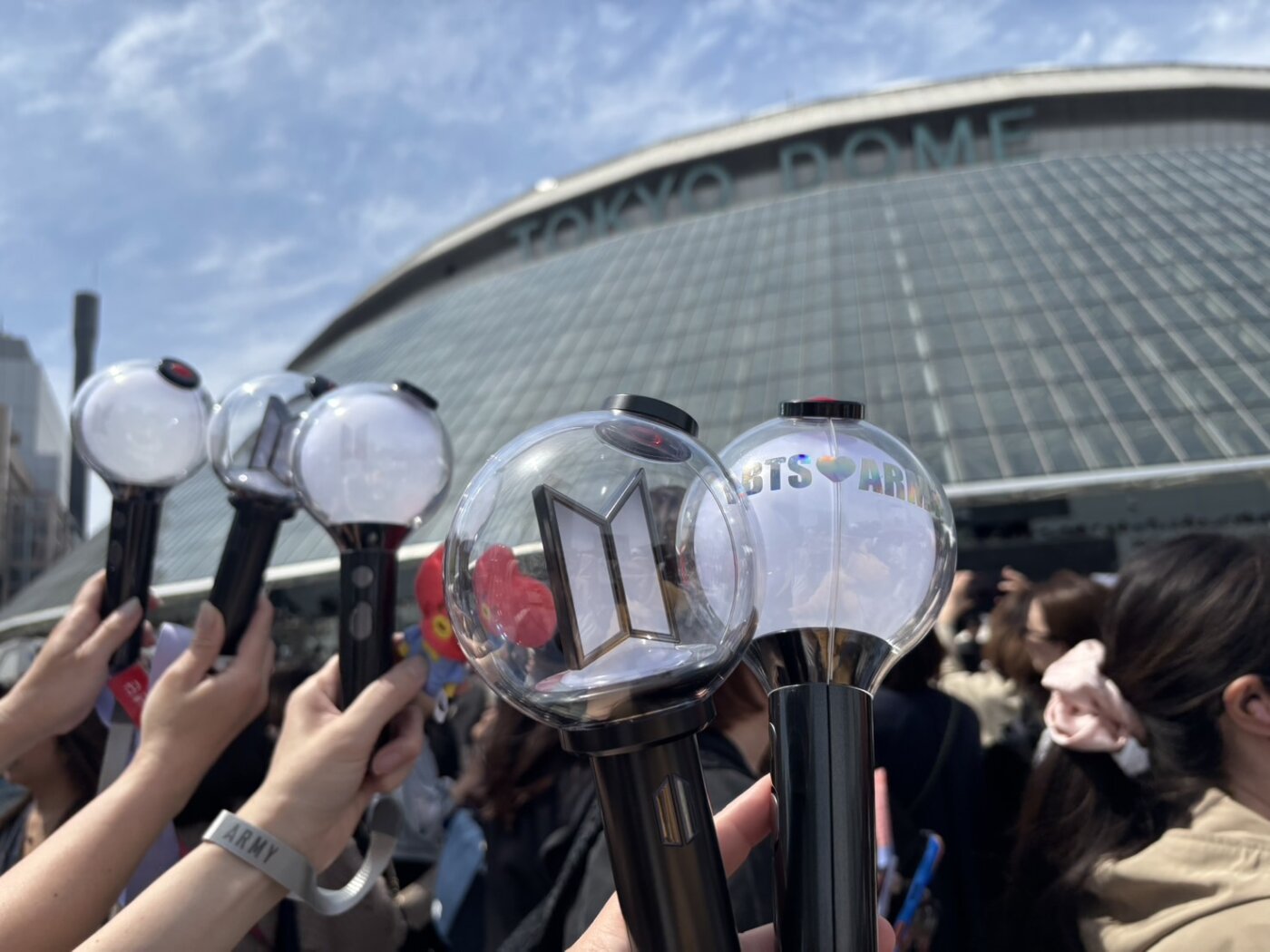
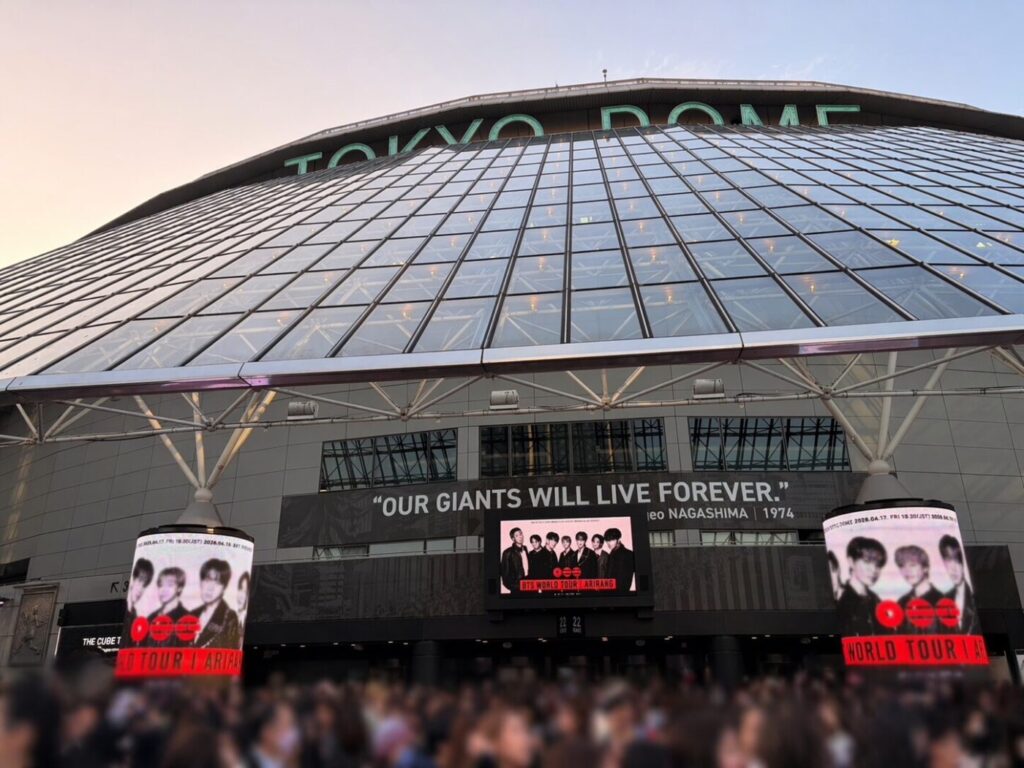
2026年4月、4年ぶりとなるBTSの日本公演「BTS WORLD TOUR ARIRANG」が東京ドームで開催されました。ファンクラブ会員向けの抽選先行販売に申し込んだものの落選。
しかし公演2日前の4月16日18時から、BTS JAPAN OFFICIAL FANCLUB会員を対象とした機材開放席の先着販売が約2時間限定で実施されることになり、妻はこの最後のチャンスに賭けることにしました。
妻のARMY歴は8年。グローバル会員・JPFCアーミーメンバーシップゴールド会員・モバイル会員の3つを掛け持ちする本格派です。推しはジミンですが、いわゆるオルペン(全員推し)でもあります。これまでにホビのソロライブはファンクラブ一次で当選しVIP席で参加した経験がある一方、ユンギのライブはファンクラブ・一般・機材開放すべて全落ちという悔しい経験も。そしてメンバー全員が揃ったLIVEには、今回が初めての参加となりました。
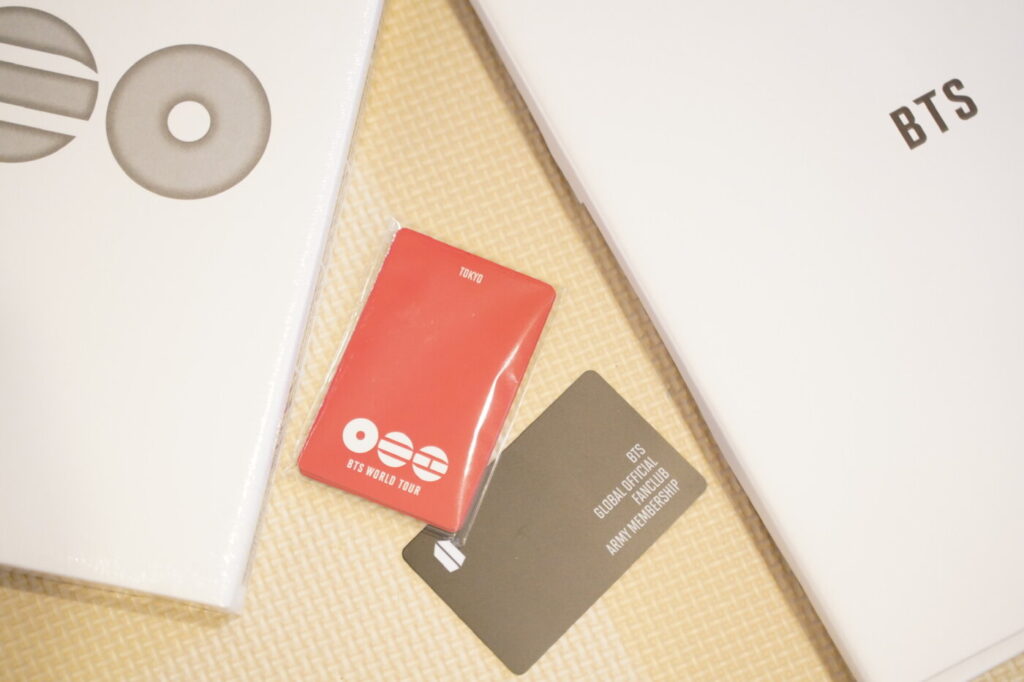
そんな妻が無事にS席を確保できました。販売開始直後の順番待ちは約500人。他のファンが数万人待ちだったことを考えると、大きな差が生まれた理由は回線環境の整備と事前準備にあったと考えています。
 ヒカモバ
ヒカモバこの記事では、チケット争奪戦に向けて実際に整えた回線環境の内容と、先着チケットを取るためのコツを実体験をもとにまとめています。BTSに限らず、 他の人気アーティストのコンサートやライブの先着チケット獲得を目指しているすべての方に参考となる内容となっています。
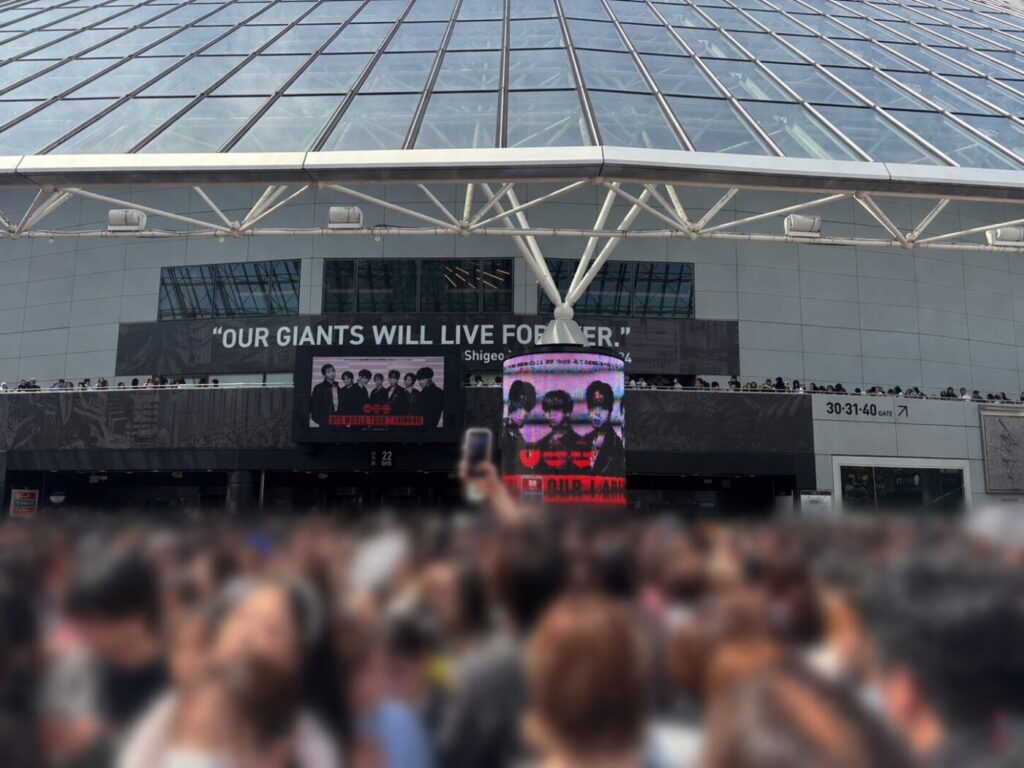
コンサートやライブの先着チケット販売では、販売開始と同時に数万人のアクセスが集中します。
チケットサイト側はこの混雑を制御するために「Queue-it(キューイット)」と呼ばれる順番待ちシステムを導入しており、販売開始時点でサイトにアクセスした順番が待ち列の順位に直結します。
つまり、販売開始の瞬間にどれだけ素早くサーバーへリクエストを送れるかが、待ち順位を左右するのです。
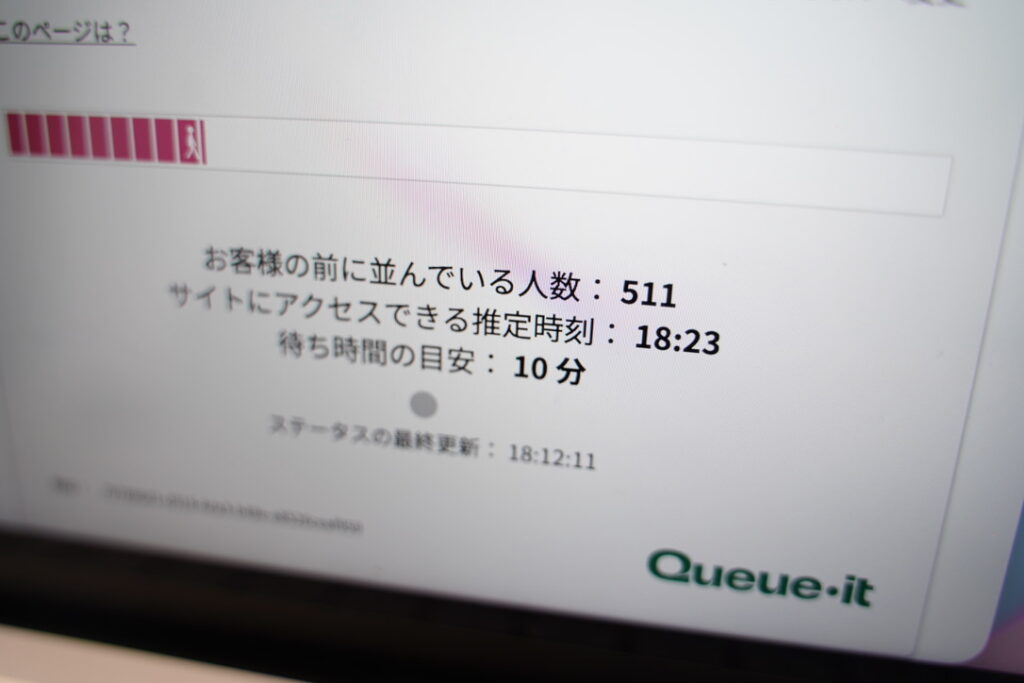
実際に今回のBTS東京ドーム公演の先着販売では、販売開始直後に4万人・6万人待ちになったファンが続出し、待ち時間の目安が2〜3時間に達するケースもありました。
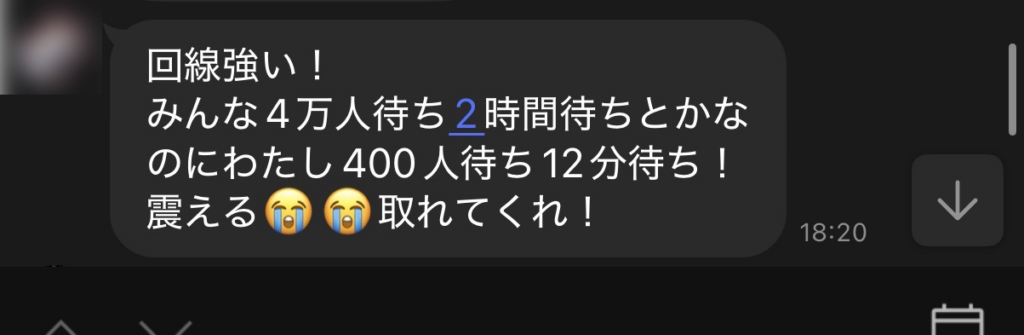
一方、回線環境を整えた状態で臨んだ妻は、開始直後に500人待ちに入り、そこから約12分で購入画面にたどり着くことができました。
この差を生むのがPing値(応答速度)と回線の安定性です。Ping値とはサーバーとの通信の速さを示す数値で、単位はミリ秒(ms)。数値が低いほど通信が速く、チケッティングでは30ms以下、できれば15ms以下が理想とされています。
ヒカモバ妻からLINEが来て「400人待ちで12分で入れた」と報告があったとき、正直ここまで差が出るとは思っていませんでした。同じファンが数万人待ちで2時間以上かかっていたことを考えると、回線環境の差は想像以上に大きいと実感しました。

自宅の回線はもともと光回線(NURO光)を契約していました。
NURO光は最大2Gbpsの通信速度を誇り、一般的な光回線と比べてもPing値が低く安定しているため、チケッティングの回線環境としては最初から恵まれた状態でした。
ただ、回線が速くても宅内のWi-Fiルーターが古いままでは性能を活かしきれません。今回のチケッティングに向けて、ASUS TUF Gaming BE9400を新たに購入しました。
ヒカモバ妻に「うちの回線だと行けるかな?」と相談されたのがきっかけでした。
せっかくNURO光を使っているのに、ルーターが古いままだと性能を活かしきれていないかも…と思い、ついでに買い替えることに。
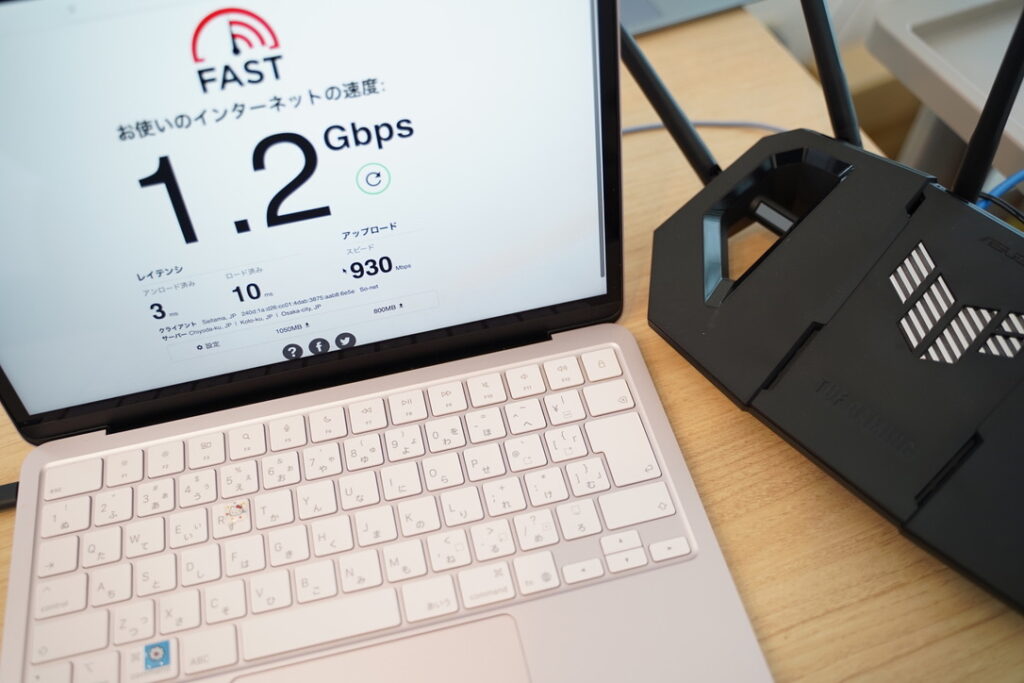
このルーターを選んだ理由は「Gaming PORT」の存在です。
Gaming PORTとは、接続した端末の通信を他のデバイスより優先して処理する専用ポートで、本来はオンラインゲームのラグ対策として設計された機能です。
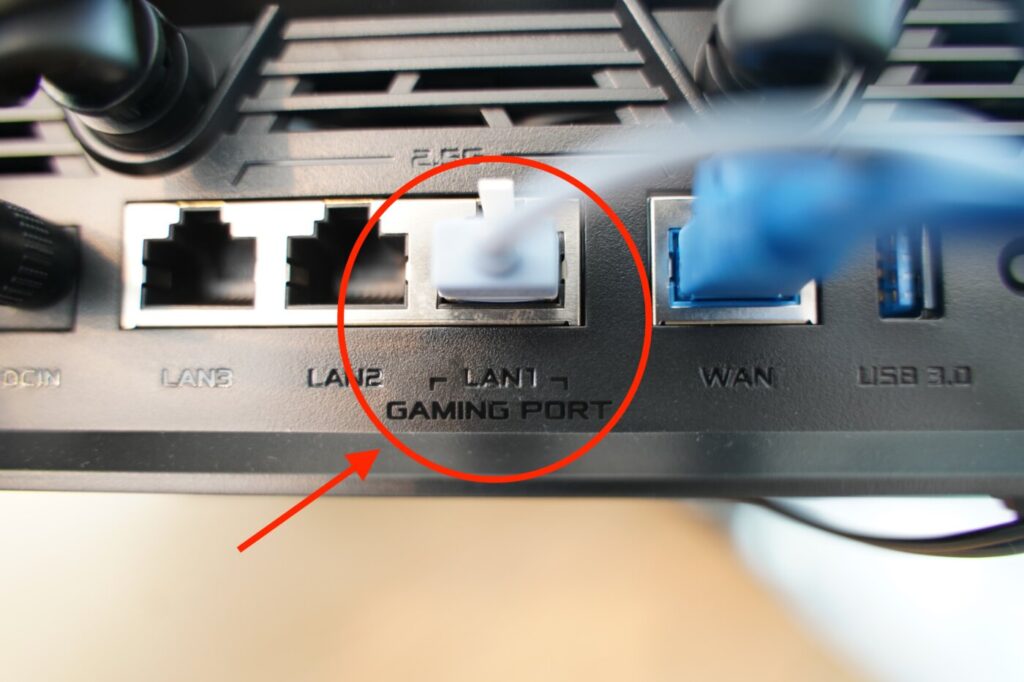
チケッティング当日は妻のMacBook NeoをこのGaming PORTに有線接続することで、他の家族のスマホやPCの通信に影響されない最優先の接続環境を確保しました。
ヒカモバゲーミングルーターはもともとPS5やSwitchのオンラインゲーム用に欲しいと思っていたので、今回のチケッティングはちょうどよい購入のきっかけになりました。NURO光の回線性能をそのまま有線で引き出せる構成にできたのは正解だったと思います。
回線とルーターが整ったところで次に重要だと気づいたのが、パソコンとルーターの接続方法です。
Wi-Fi接続でも十分速いように思えますが、電波の状況によってPing値が不安定になりやすく、チケッティングのような一瞬の差が命取りになる場面では最善を尽くしたいため有線接続の準備を行いました。
そこで今回準備したのが以下の2点です。
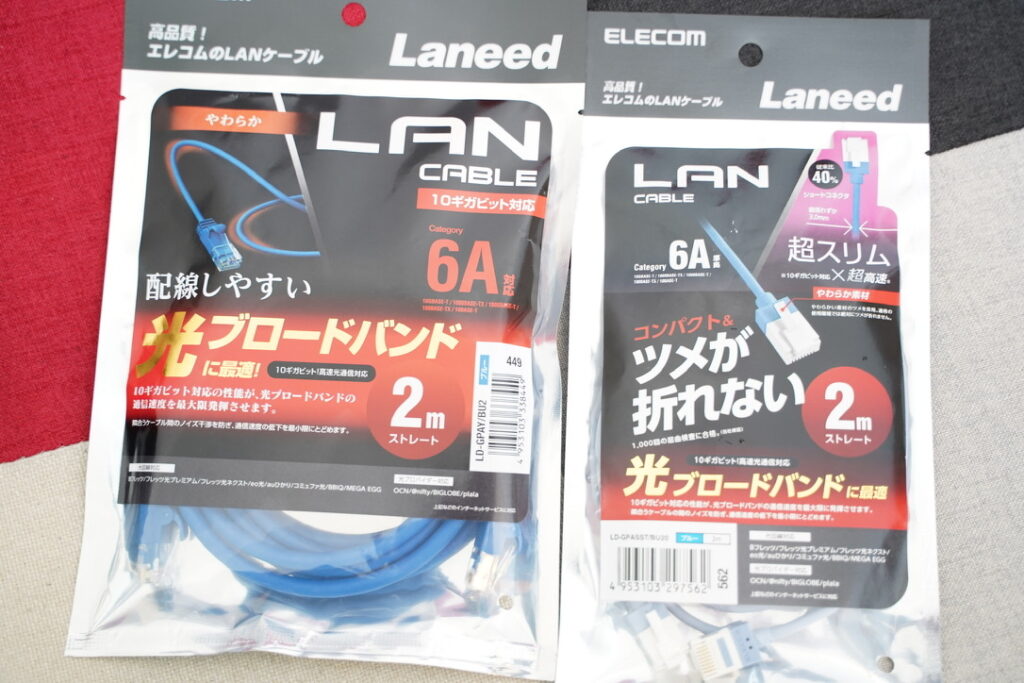
10ギガビット対応のCat6Aケーブルを選びました。NURO光の最大2Gbpsをフルに活かすには、ケーブルのカテゴリーがCat6A以上である必要があります。Cat5eやCat6では理論上の上限速度に届かないため、ケーブル選びは意外と重要なポイントです。
2本用意したのには理由があります。モデム→ルーター間には通常タイプの太めのケーブルを使用しました。
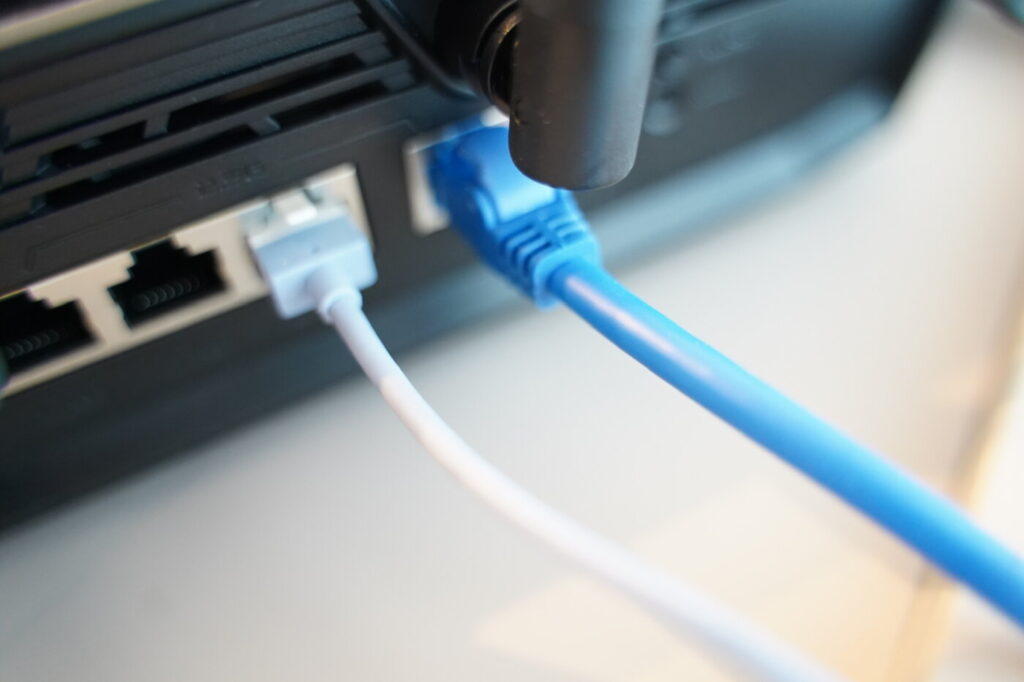
太いケーブルはノイズ耐性が高く、速度低下や瞬断を防ぐ効果があります。幹線となるこの区間こそ安定性を最優先すべきと判断しました。ルーター→MacBook間はスリムタイプを使用しており、取り回しやすさと性能を両立しています。
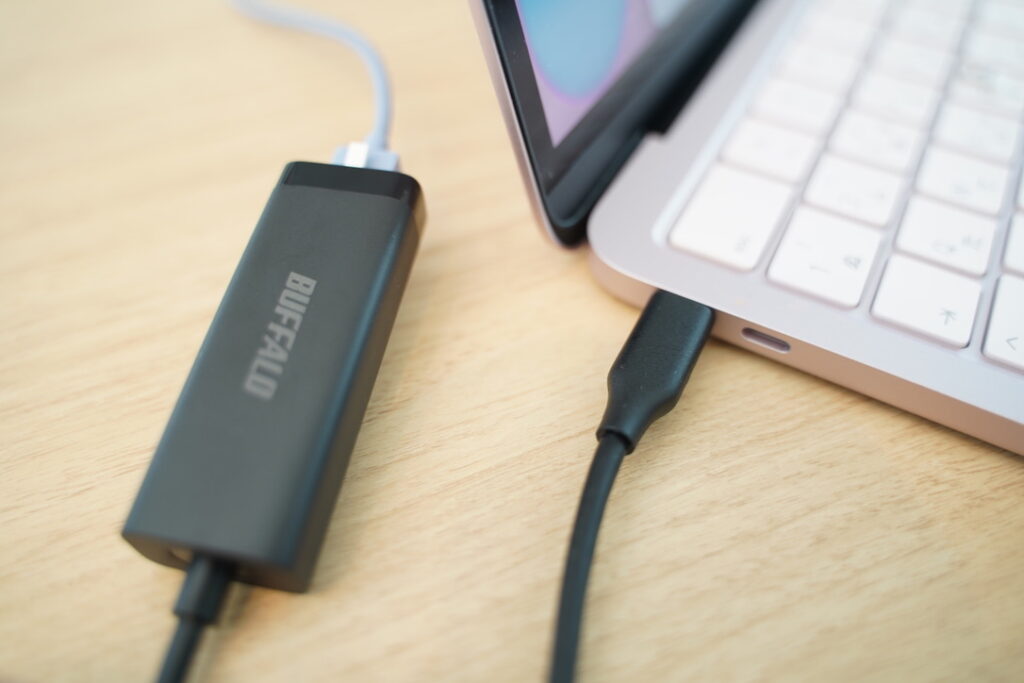
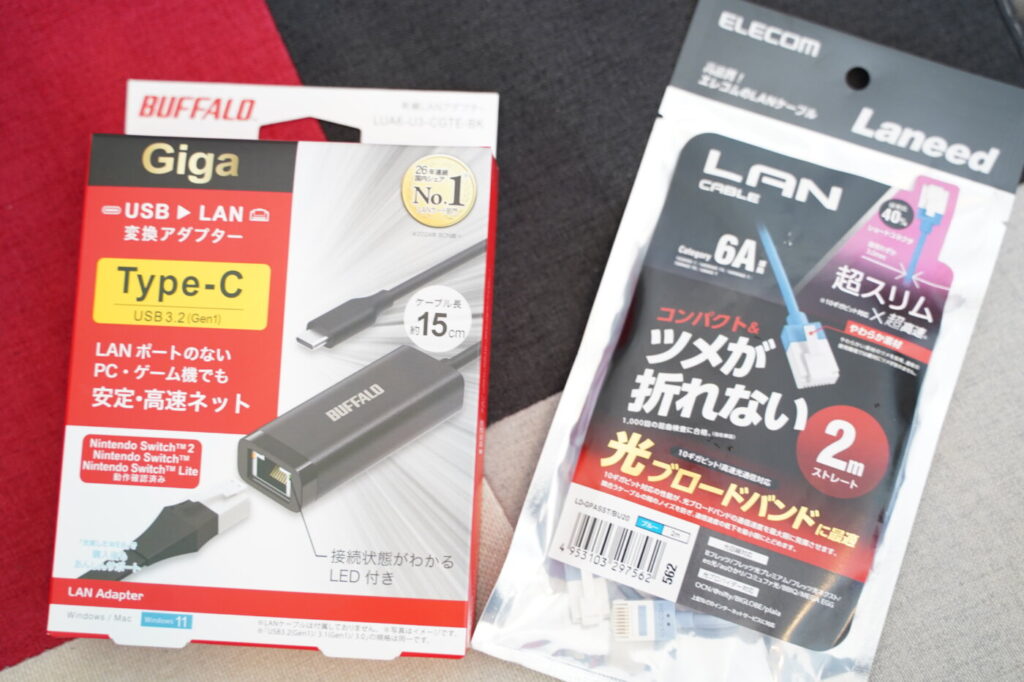
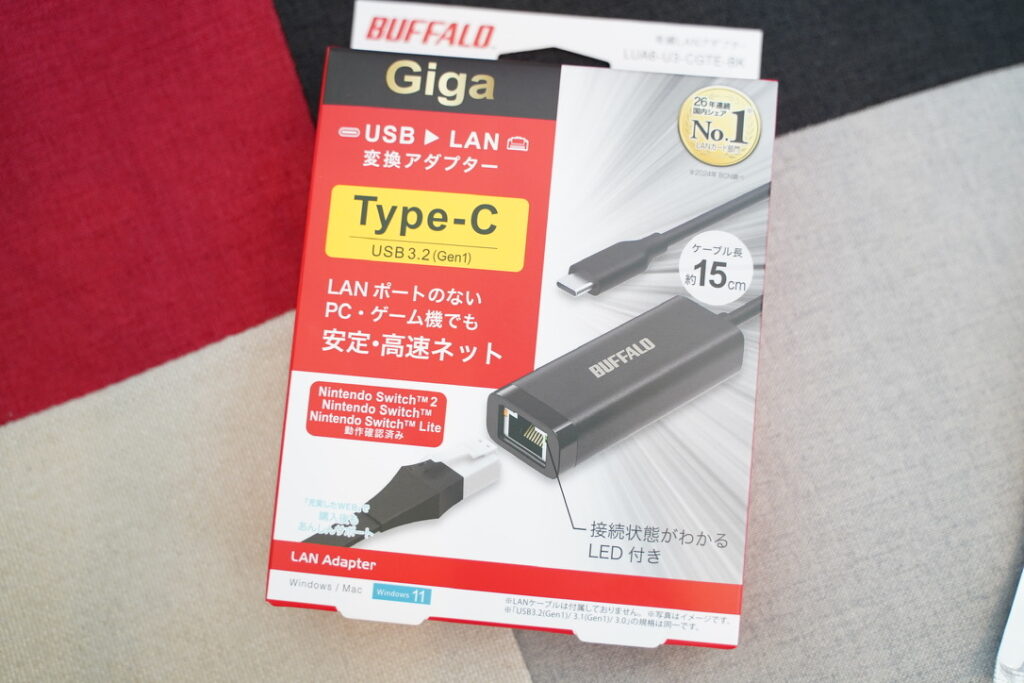
妻用に購入したMacBook NeoにはLANポートが搭載されていないため、USB-C接続の有線LANアダプタが必要でした。
BuffaloのLUA-U3-CGTはUSB 3.2(Gen1)対応でギガビット通信に対応しており、Nintendo Switch 2でも動作確認済みという国内メーカーの信頼性の高いモデルです。
 ヒカモバ
ヒカモバMacBook NeoはLANポートがないので最初からアダプタが必要だとわかっていましたが、Cat6Aケーブルの必要性は調べて初めて気づきました。せっかくNURO光の2Gbps回線があっても、ケーブルがCat5eのままでは性能を活かしきれないので、ここは一緒に揃えておいて正解でした。
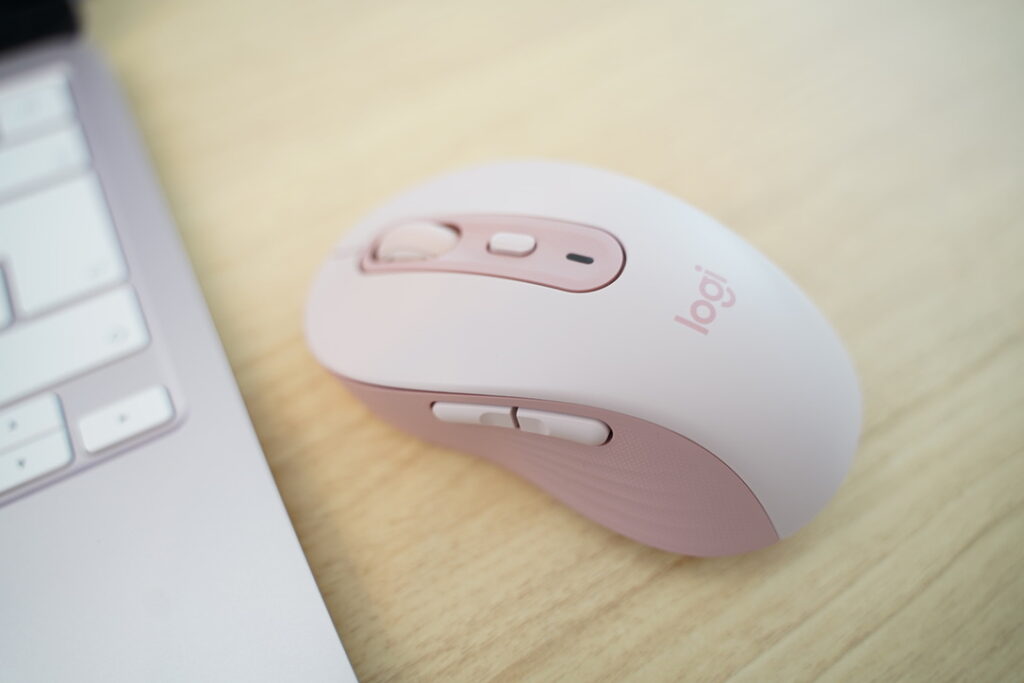
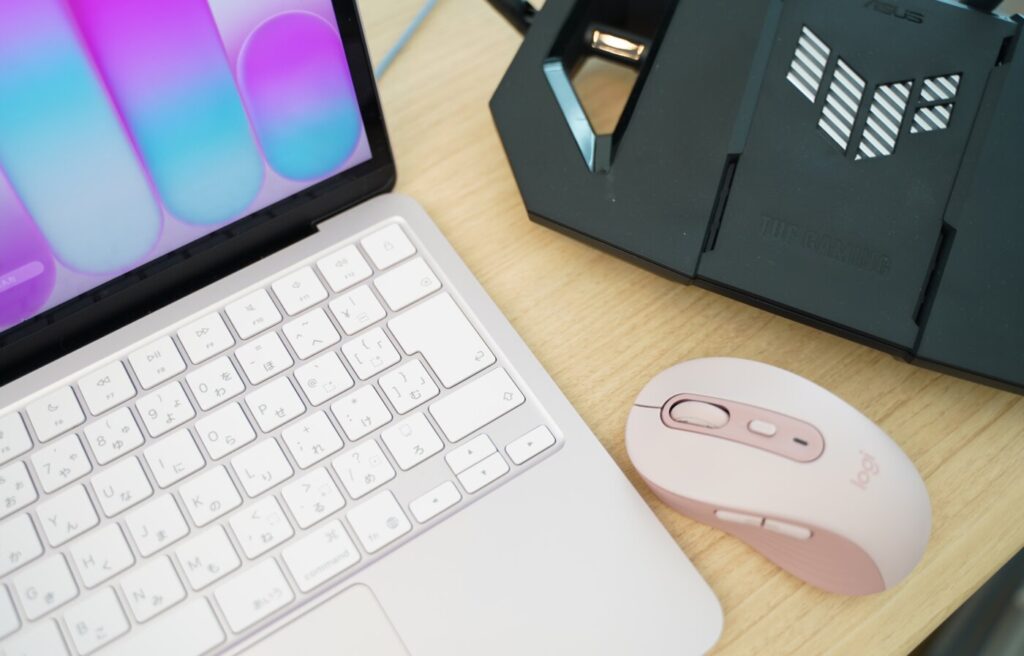
操作性向上のためにロジクールのマウス「Logicool Signature M750」を用意しました。本来であれば有線マウスのほうが応答速度は速いですが、今回はワイヤレスでも操作への影響は限定的と判断しました。
準備が整ったところで、いよいよチケッティング当日を迎えました。販売開始は18時。その10分前の17時50分にはMacBook NeoをGaming PORTに有線接続した状態でスタンバイを完了させました。
当日の接続設定で行ったことは以下の3点です。
ルーターのGaming PORTにMacBook Neoを接続し、他の家族のデバイスより通信を優先させる状態を作りました。
購入画面にたどり着いた瞬間の入力速度が勝負を分けます。
今回はChromeの自動入力機能(オートフィル)をメインに使いつつ、オートフィルが反応しないフォーム項目に備えて単語・辞書登録もあわせて準備しました。(予めGoogle日本語のIMEをインストールして辞書ツールで単語登録)
単語登録の設定例は以下のとおりです。
オートフィルは便利ですが、チケットサイトのフォーム構造によっては正しく反応しないケースがあります。そのため単語登録を組み合わせることで、どちらかが機能しない場面でも素早く入力できる二重備えの状態を作っておくのがポイントです。
18時の販売開始と同時にアクセスすると、順番待ちは約500人。他のアーミーの友人が同じタイミングで4万人・6万人待ちだったことと比べると、大きな差が出ました。
待機中に妻からLINEが届き、「400人待ちで12分待ち」という報告がありました。
そのまま待機を続け、いよいよチケット購入の申込画面へ。
隣で見ていると妻の手が震えてうまく操作できない様子でした。4年ぶりの日本公演、しかも激戦の先着販売。緊張するのは当然です。それでも申し込みを完了し、確保できた画面を見た瞬間、妻は「まだ嘘みたい」と泣いていました。
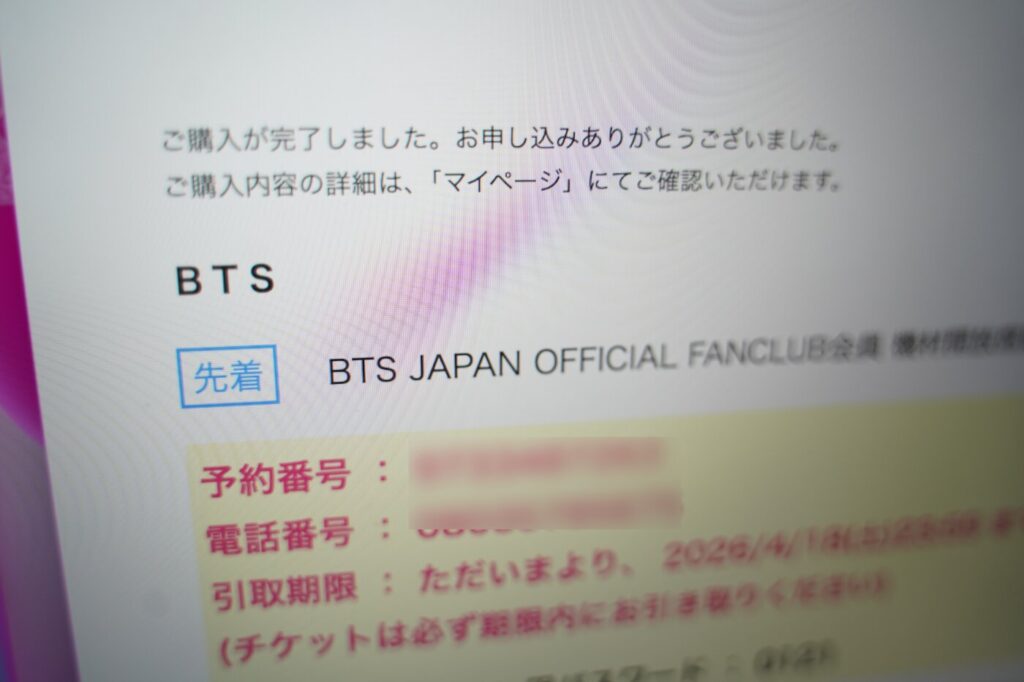
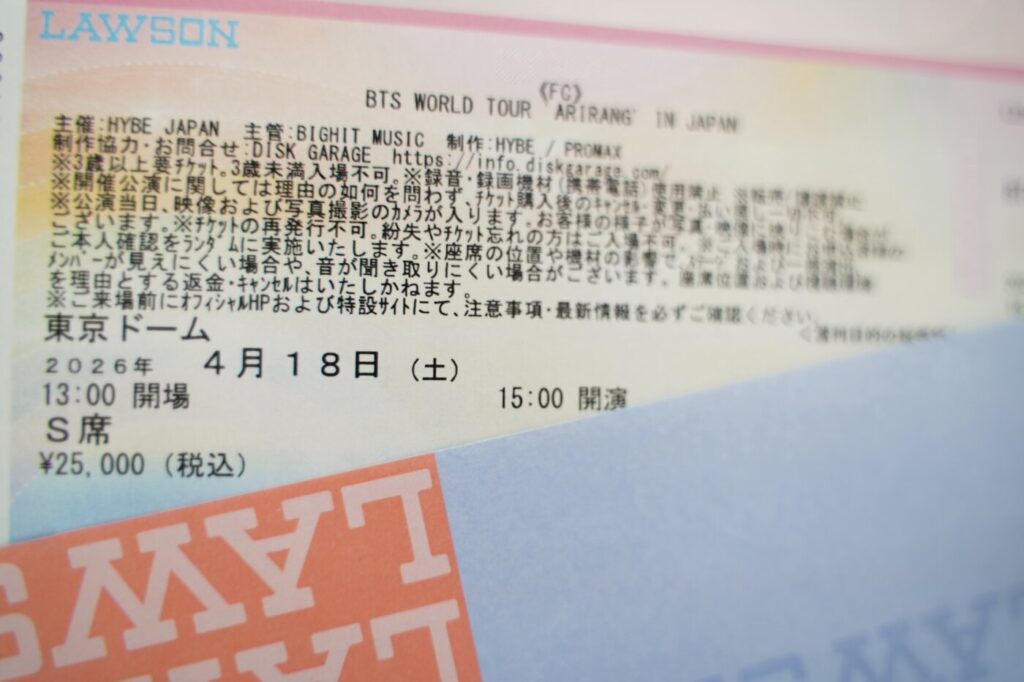
今回取得できたのは機材開放席です。機材開放席は撮影機材の設置場所として確保されていた席が公演直前に一般開放されるもので、アリーナに近いエリアになることが多いです。
ヒカモバ同じ時間にアクセスしたファンが4万人・6万人待ちだったのに対して、妻が500人待ちに入れた理由は「早く始めたから」ではなく「回線環境と事前準備が整っていたから」だと思っています。Queue-itはアクセスした瞬間の通信の速さで待ち順が決まる仕組みなので、Ping値を下げる準備が直接結果に影響したと考えています。
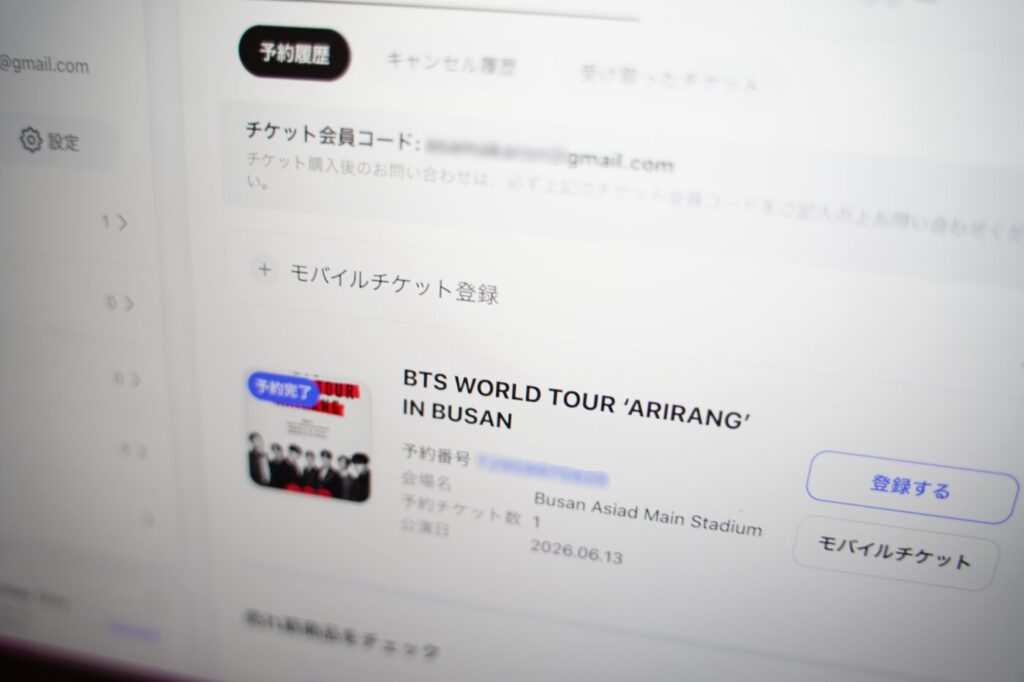
同じ環境でBTSのデビュー日(6月13日)に開催される韓国釜山アシアード主競技場で「BTS WORLD TOUR『ARIRANG』IN BUSAN」のチケット争奪の末に、無事チケットをゲットできました。
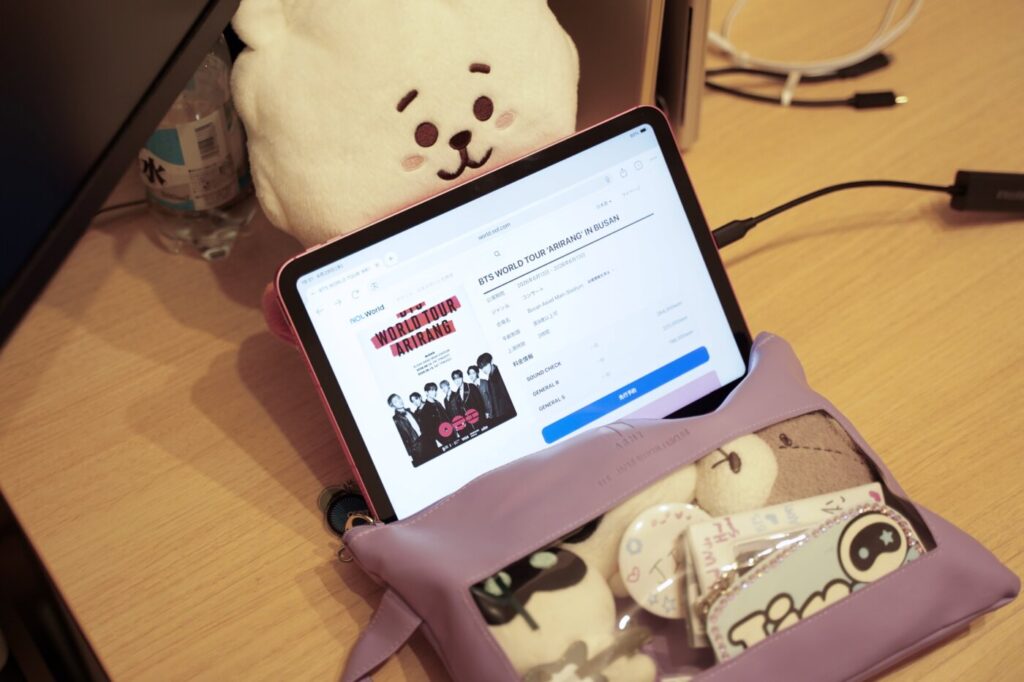
一緒にチケッティング参戦した妻の友人(iPad+有線LAN接続)も無事チケットを確保。スタートダッシュ時には13万人の順番待ちでしたが、ギリギリ滑り込むことができました。
今回のBTS東京ドーム公演の先着チケット獲得を通じて、回線環境の整え方について実体験から得たコツをまとめます。
チケッティングの成功者の7割以上が光回線を使用しているという調査結果があります。
モバイル回線やWi-Fiと比べてPing値(レイテンシ)が安定しており、Queue-itの順番待ちで有利なポジションに入りやすくなります。
ヒカモバとは言っても、通信品質が高くゴールデンてタイムでも安定性が高い光回線を選別するべき点と、その回線を活かすためのルーターやケーブル規格、そしてチケット争奪を迎え撃つ周到な準備は必須です。
光回線であってもWi-Fi接続ではPing値が不安定になる場合があります。
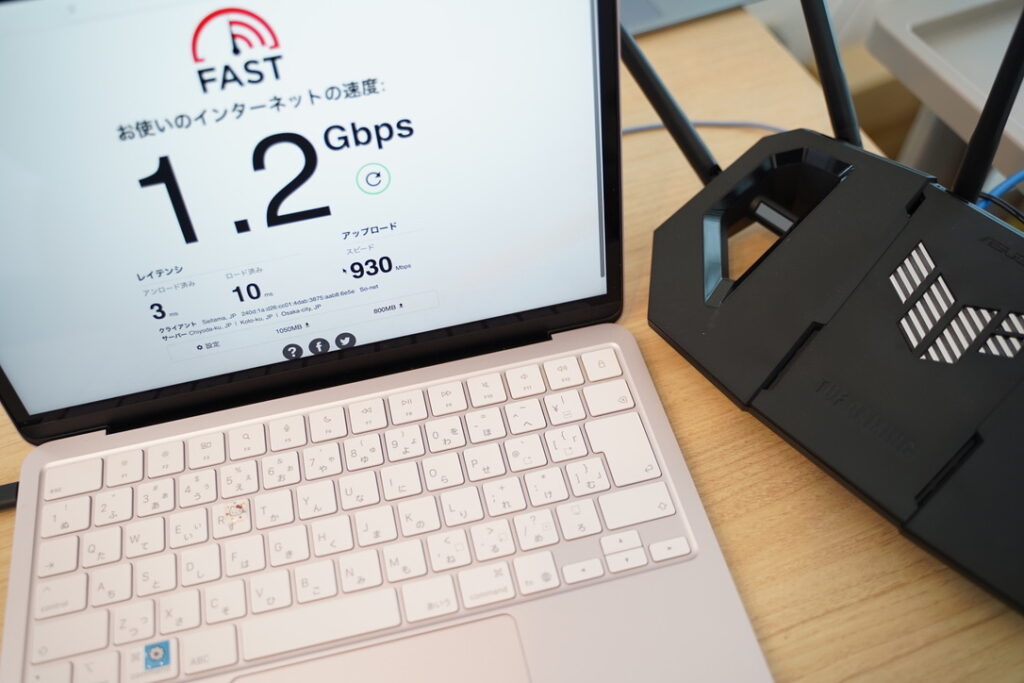
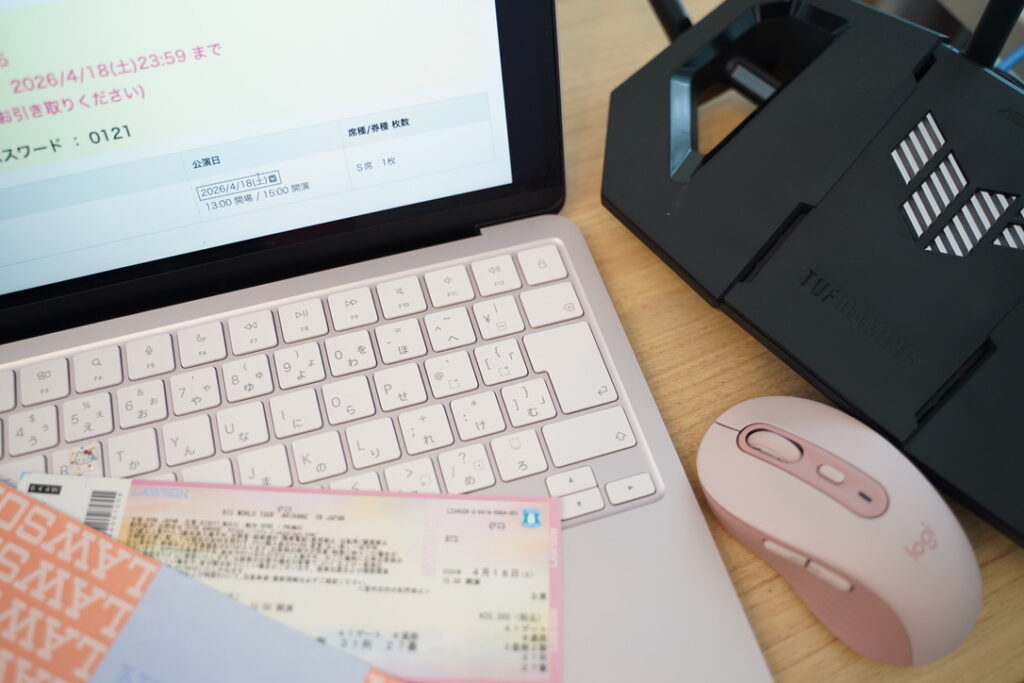
ルーターとパソコンをLANケーブルで直接つなぐことで、Ping値3msという安定した数値を実現できました。LANポートがないパソコンはUSB-C対応の有線LANアダプタで対応できます。
一般的なルーターにはない機能ですが、ASUS TUF Gaming BE9400のようなゲーミングルーターにはGaming PORTが搭載されており、そのポートへ接続した端末の通信を他のデバイスより優先して処理できます。
 ヒカモバ
ヒカモバ確証はありませんが、今回の結果を振り返ると「やっておいて損はなかった」と感じています。チケットのために使える予算に余裕があるなら、検討する価値はあると思います。
ケーブルのカテゴリーがCat5eやCat6では回線の性能を活かしきれません。モデム→ルーター間は太めのCat6Aケーブルでノイズ対策を、ルーター→パソコン間はスリムタイプで取り回しやすさを確保するのがおすすめです。
購入画面にたどり着いた瞬間の入力速度が勝負を分けます。今回はChromeの自動入力機能(オートフィル)をメインに使いつつ、オートフィルが反応しないフォーム項目に備えて単語・辞書登録もあわせて準備しました。
まず自動入力の設定を事前に済ませておきましょう。
単語登録の設定例は以下のとおりです。
コメント