ヒカモバ(ネトセツ)では個別で相談を無料で受け付けています。
記事を読んでも悩みが解決できない場合、ネット通信・回線を良いもの&費用を安くしたい場合など、どこに相談したらいいか迷っている方は直接ヒカモバ(ネトセツ)へ気軽にご相談ください。
公式LINEから相談 ▶ LINE@
SNSから相談 ▶ X(旧Twitter)DMにて
問い合わせが多くて返信が遅くなる場合もありますが、その時はごめんなさい。



WiMAXのモバイル端末は、据え置き型ルーターと同様にチャンネル変更が可能です。
チャンネル変更はWi-Fi通信が不安定なときに有効な手段ですが、通信が乱れる原因はチャンネル以外にも複数考えられます。また、チャンネル変更を行う前にファームウェアを最新の状態に更新しておくことを推奨します。
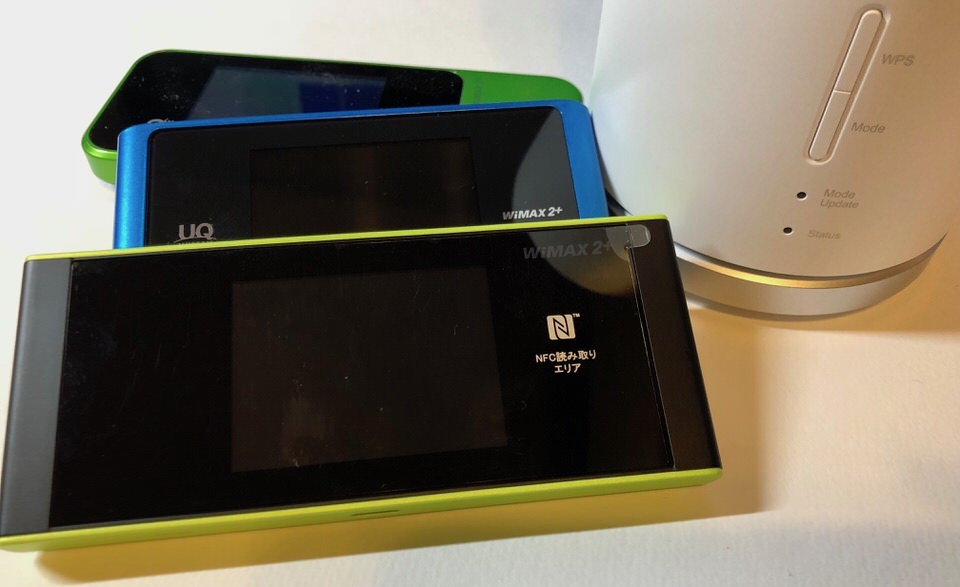
WIMAXのモバイルルーター端末毎に設定の画面遷移が異なるため機種別でチャンネル変更の流れを解説します。

Speed Wi-Fi DOCK 5G 01とWi-Fi接続をした端末でブラウザ(ChromeやSafari)の検索バーに「192.168.188.1」を入力して設定画面へアクセスします。
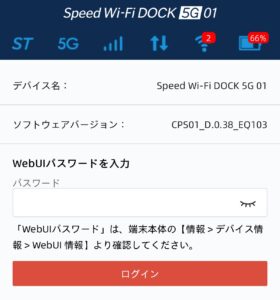
するとSpeed Wi-Fi DOCK 5G 01のWEB画面が表示され、【webUIパスワードを入力】という項目が表示されます。

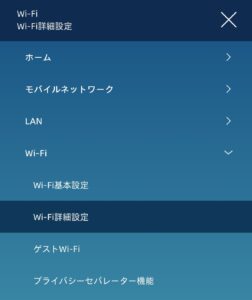
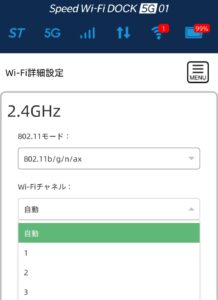
数値が1だった場合はそれから3つほど離れた数字を選ぶのが良いです。
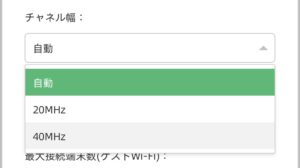
任意でチャンネル幅も変更ができます。
| 20MHz | 電波干渉が少ない/干渉を軽減。カバーエリアが広く遠くまで届く。ただし最大速度は低い。 |
|---|---|
| 40MHz | 最大速度が速くなり、動画等では有利。ただし干渉しやすく逆に速度低下する場合もある。 |
最後に適用を押すと変更が完了。一度Wi-Fiが途切れますが1〜2分後に復帰します。
同じく5GHzも設定している場合はチャンネルは変更できませんが、チャンネル幅のみ変更可能。
Speed Wi-Fi DOCK 5G 01はデフォルトで2.4GHz帯のみが有効になっていますが、混雑時には5GHz帯の方が安定しやすいため、本体のタッチディスプレイから5GHz帯を追加設定することができます。
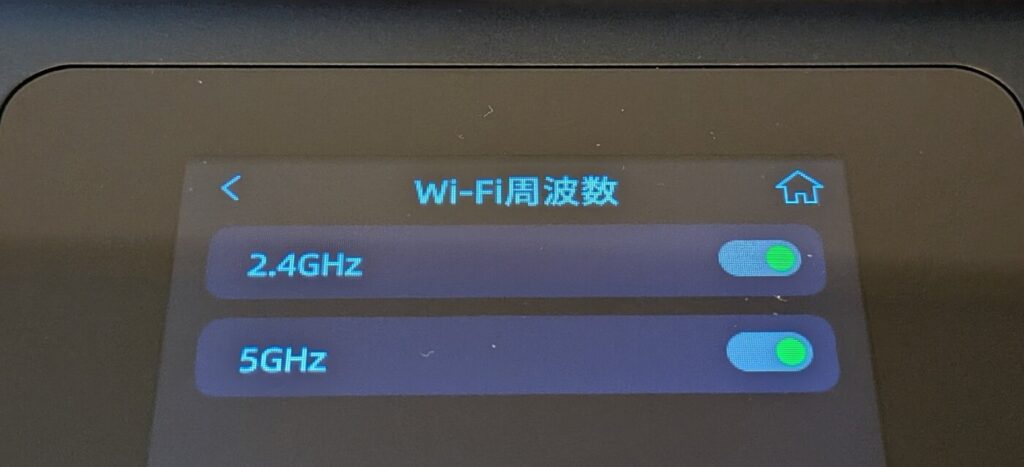
「スライドしてロック解除」>「設定」>「Wi-Fi周波数」>「5GHzをオンする」で変更が可能です。
また5GHzは屋内用と屋外用で2パターンあるため、利用する場所・シチュエーションによって切り替えてください。
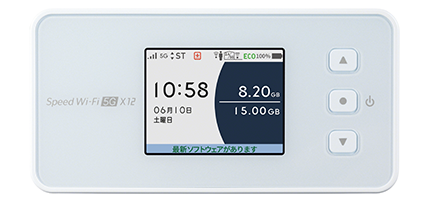
スマホアプリ「NEC WiMAX +5G Tool」を事前にインストールしてください。もしくはWi-Fi接続した状態で端末からブラウザを開き「192.168.179.1」 へアクセスします。
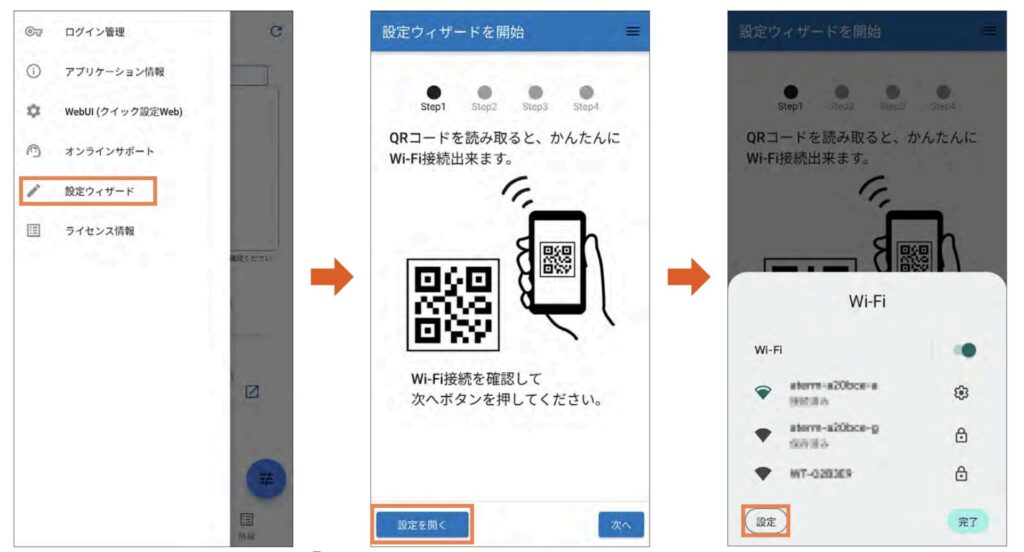
アプリを起動したらメニューから「設定ウィザード」を開き、WiFiQRコードを使って「Speed Wi-Fi 5G X12」と接続を行います。
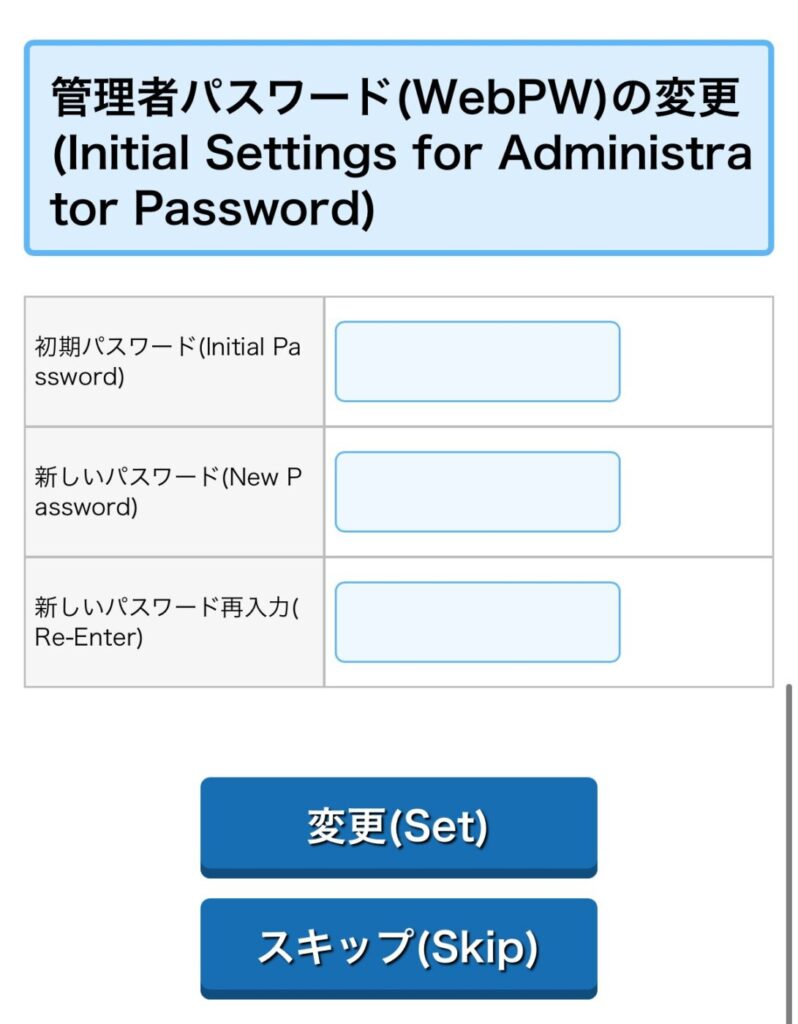
管理者パスワード変更をスキップ
自動ソフトウェア更新設定はONになっていればスキップ

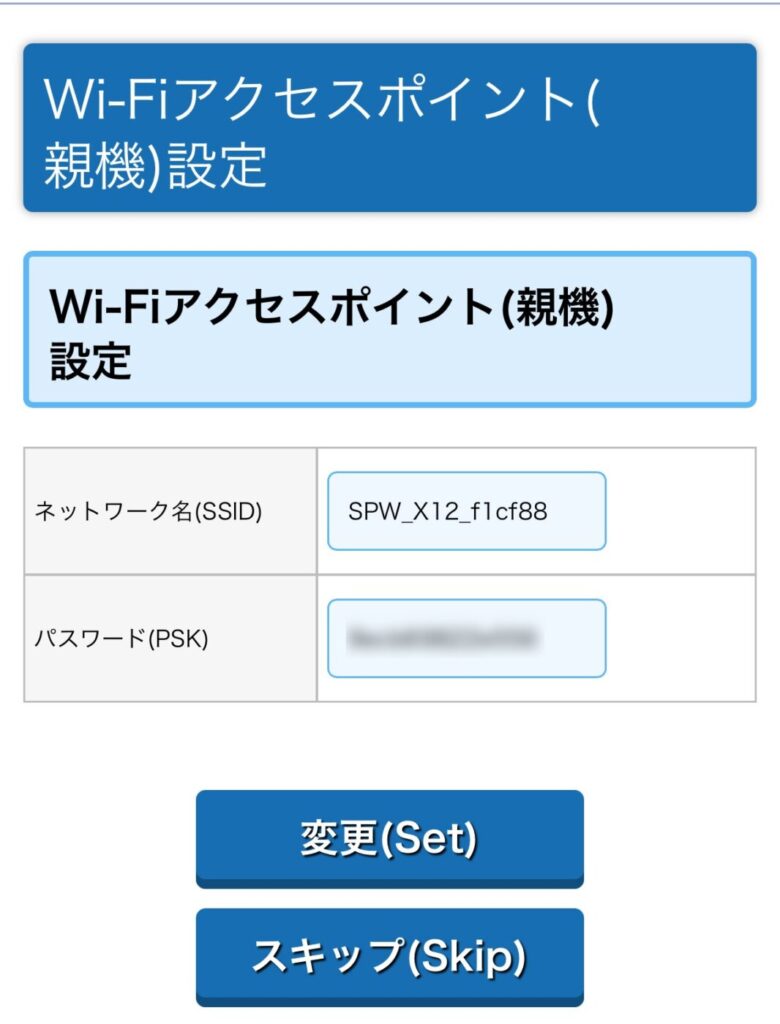
Wi-Fiアクセスポイント設定は変更しない場合はそのままスキップ
 ヒカモバ
ヒカモバいくつかのパターンがあるのでどの帯域設定(チャネル)が相性が良いか実際に試してみてみる必要があります。
Speed Wi-Fi 5G X12のウェブマニュアル(NEC公式)
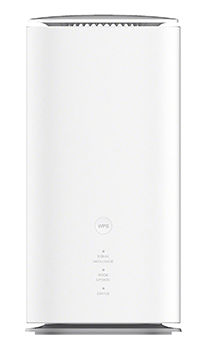
あらかじめ「ZTELink JP」アプリをインストールしておきましょう。Android版はこちら、iPhone版はこちら
PCから行う場合はSpeed Wi-Fi HOME 5G L13に接続している状態でブラウザのアドレス欄に「192.168.0.1」を入力してアクセスできます。
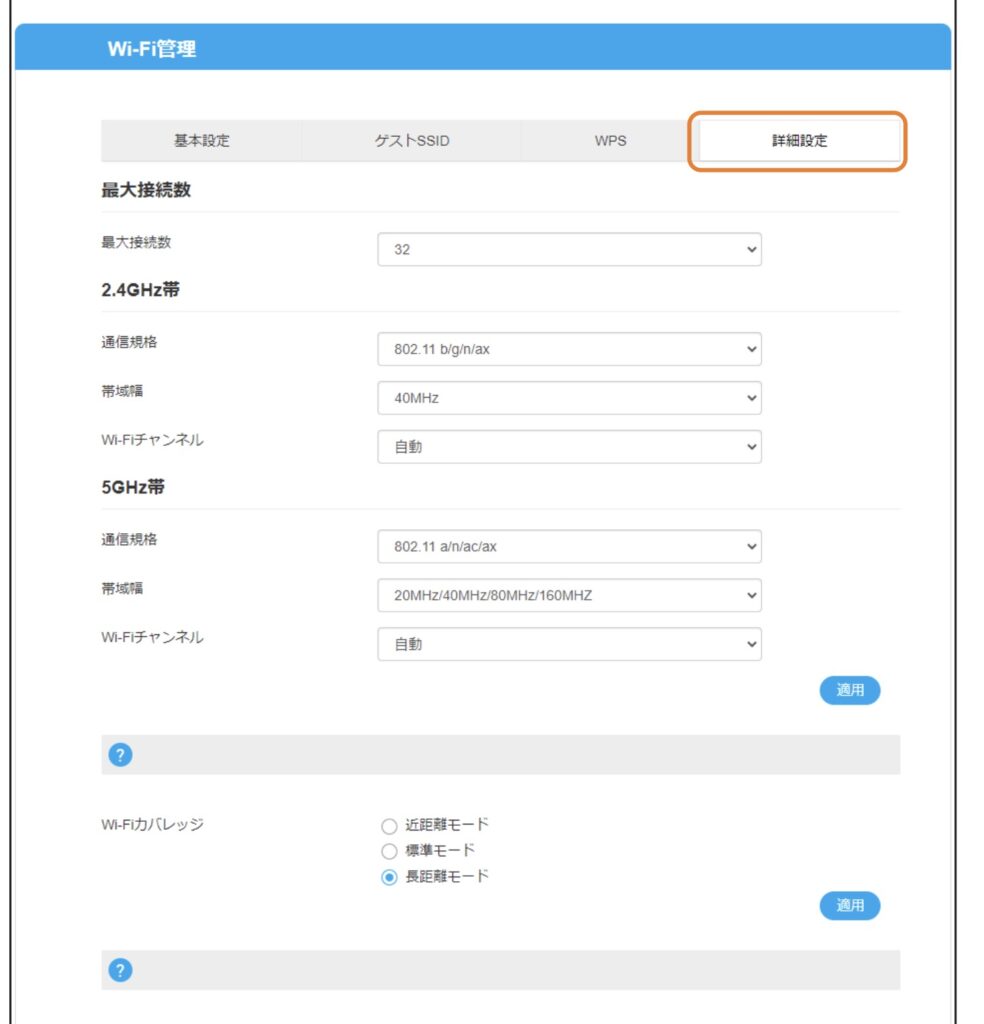
これでチャンネルが変更されます。
Speed Wi-Fi HOME 5G L13取り扱い説明書
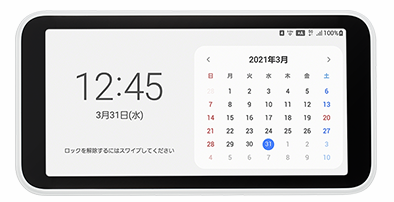
Galaxy 5G Mobile Wi-Fiの工場出荷時の設定では1〜11chのいずれかが自動で選択されており、2.4GHz帯の通信となっています。
本体ディスプレイ画面から5GHzへの変更によって改善がされるか試してみるのが良いでしょう。
5GHzは日本国内での無線規格に準拠し、認定を受けているものになるため海外での利用や5GHzが影響する屋外では切り替えを行わないよう注意してください。
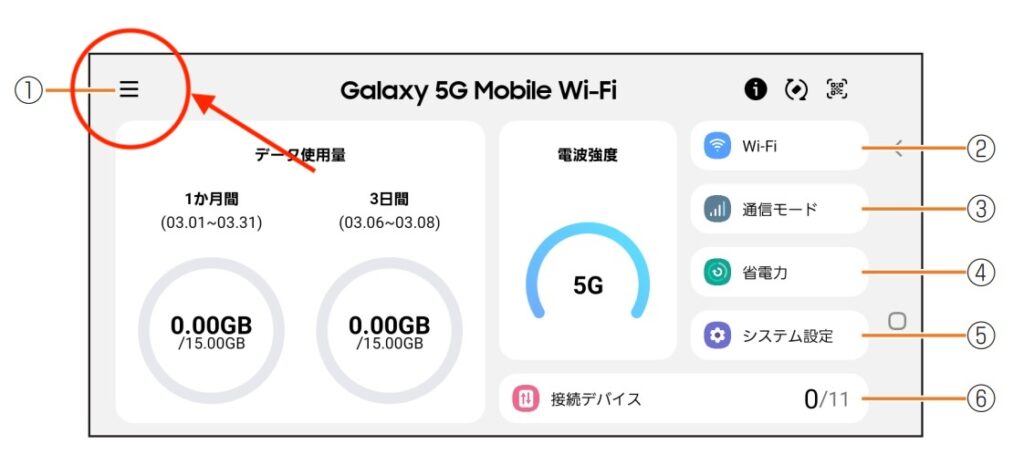
これで周波数帯が変更されます。
Galaxy 5G Mobile Wi-Fi SCR01マニュアル
チャンネル変更の際は、現在のチャンネルから大きく離れた番号を選ぶと効果的です。
WiMAXルーターのチャンネル変更のコツ
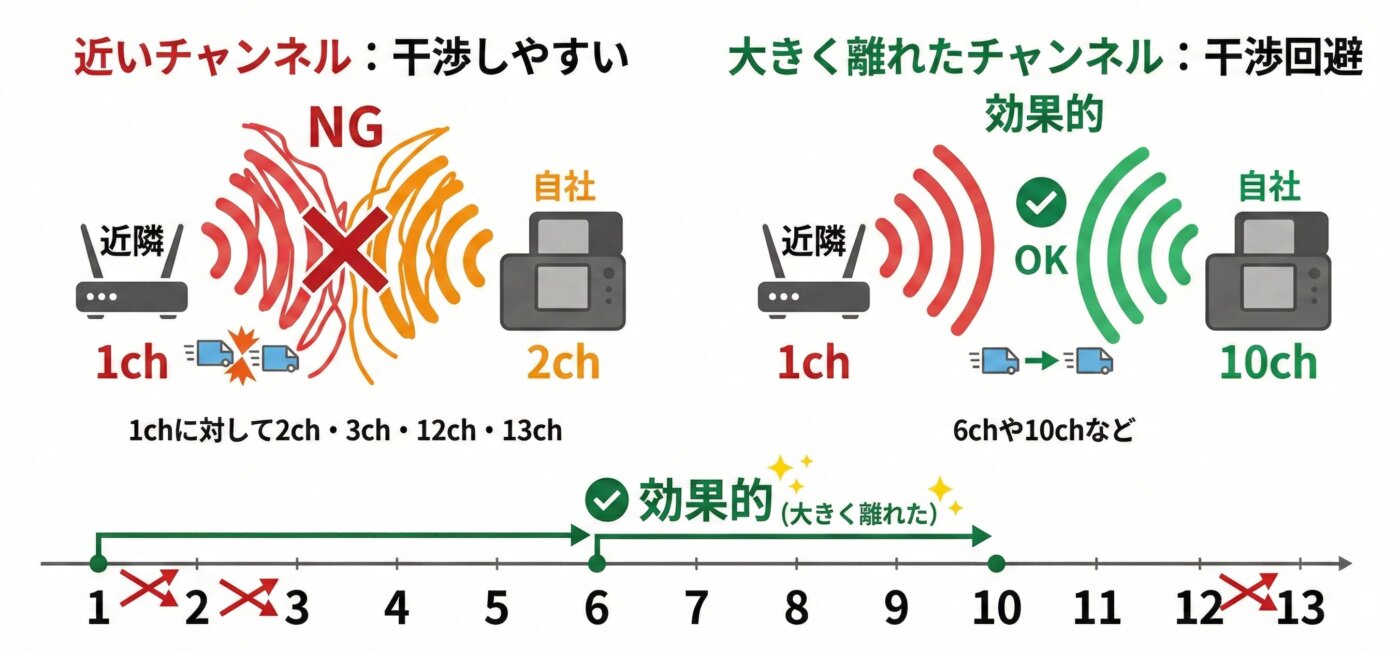
Wi-Fiのチャンネルは、番号が近いほど干渉が起きやすい特性があります。たとえば近隣で1chが使われている場合、2chや3ch・12ch・13chは干渉しやすいため、6chや10chなど数値が大きく離れたチャンネルを選ぶことで干渉を回避しやすくなります。
ヒカモバWiMAXのチャンネル(帯域幅)の場合であれば20MHzで固定されていれば、次は160MHzに変更してみて症状が改善するかを様子見するという感じです。
ただし、チャンネル変更が必ずしも通信改善につながるとは限りません。通信状況は以下のようなさまざまな要因が影響するため、チャンネル以外にも原因がないかを合わせて確認することが重要です。
さまざまな要因が絡み合うため、チャンネル変更だけで解決しない場合は、端末の設置場所を変える・接続デバイス側の設定を見直すなど、複合的に原因を検証していくことが大切です。
その他のWiMAXに関する記事

コメント