ヒカモバ(ネトセツ)では個別で相談を無料で受け付けています。
記事を読んでも悩みが解決できない場合、ネット通信・回線を良いもの&費用を安くしたい場合など、どこに相談したらいいか迷っている方は直接ヒカモバ(ネトセツ)へ気軽にご相談ください。
公式LINEから相談 ▶ LINE@
SNSから相談 ▶ X(旧Twitter)DMにて
問い合わせが多くて返信が遅くなる場合もありますが、その時はごめんなさい。


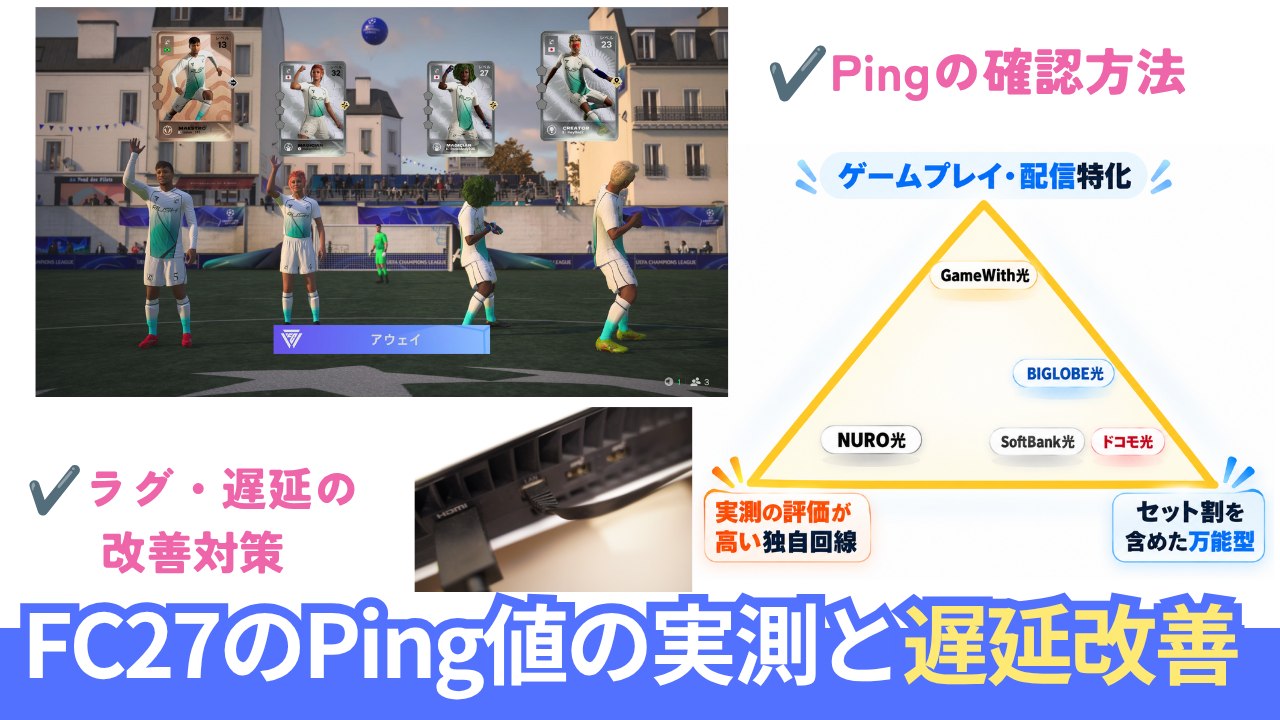
FC27がラグい・重いと感じたら、まず試合中のPing値と警告表示を確認しましょう。 通信が原因なら、有線LAN接続への変更や家庭内の通信負荷を減らすことで改善する可能性があります。
一方、画面そのもののカクつきやゲーム側の処理が原因なら、光回線を乗り換えても解決するとは限りません。
 ヒカモバ
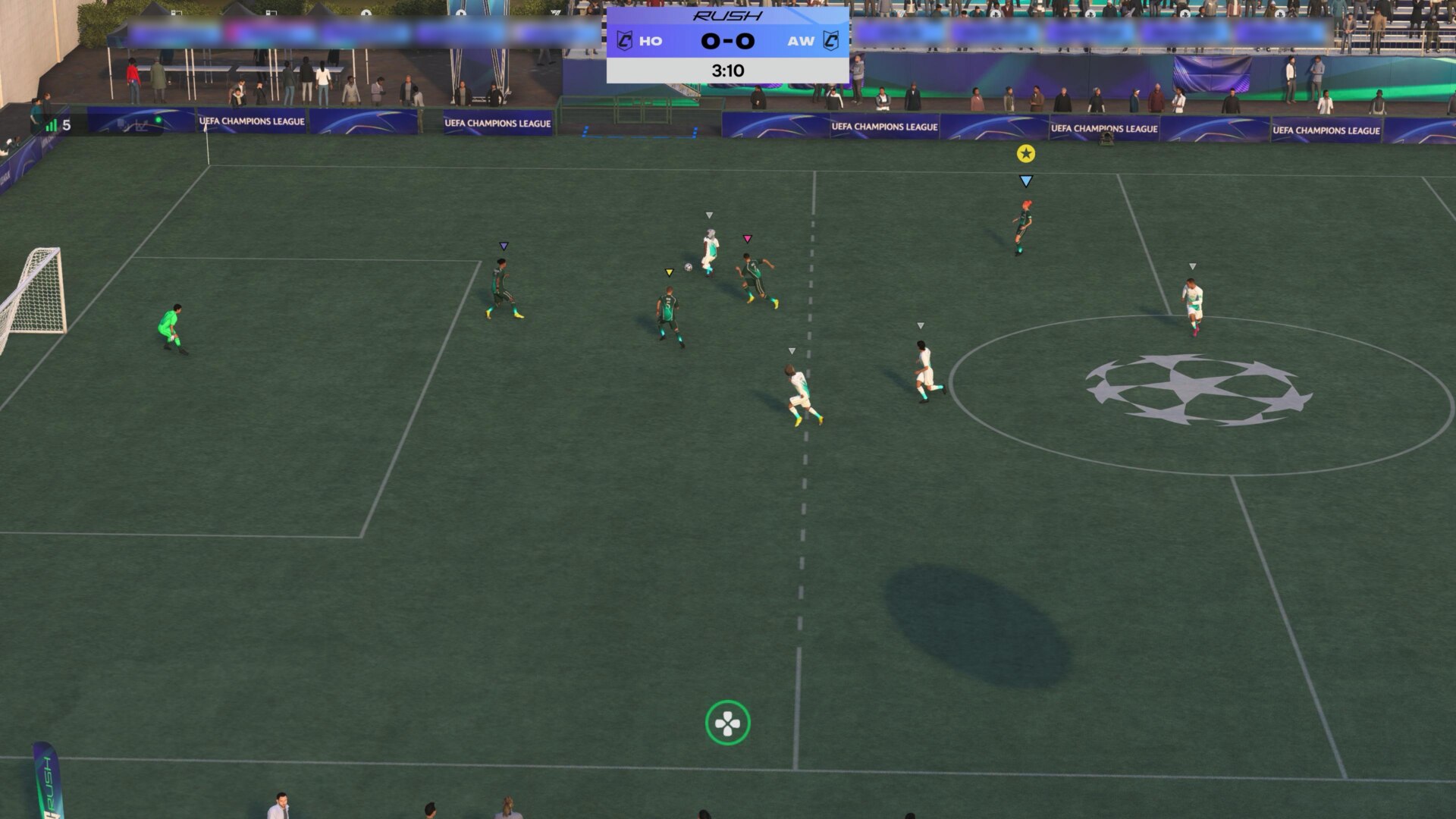
ヒカモバ私はPS5とNURO光、ASUSのゲーミングルーターを使ってFC27をプレイしています。試合中に確認したPing値は有線LAN接続で4〜5ms、Wi-Fi接続で7〜9msでした。どちらも今回の環境で実際に確認した数値ですが、全試合の平均や回線全体の保証値ではないので参考程度でチェックしてみてください。
▶ Pingの表示方法を先に見る | ▶ 有線LAN・Wi-Fiの実測を見る | ▶ 光回線5社を比較する
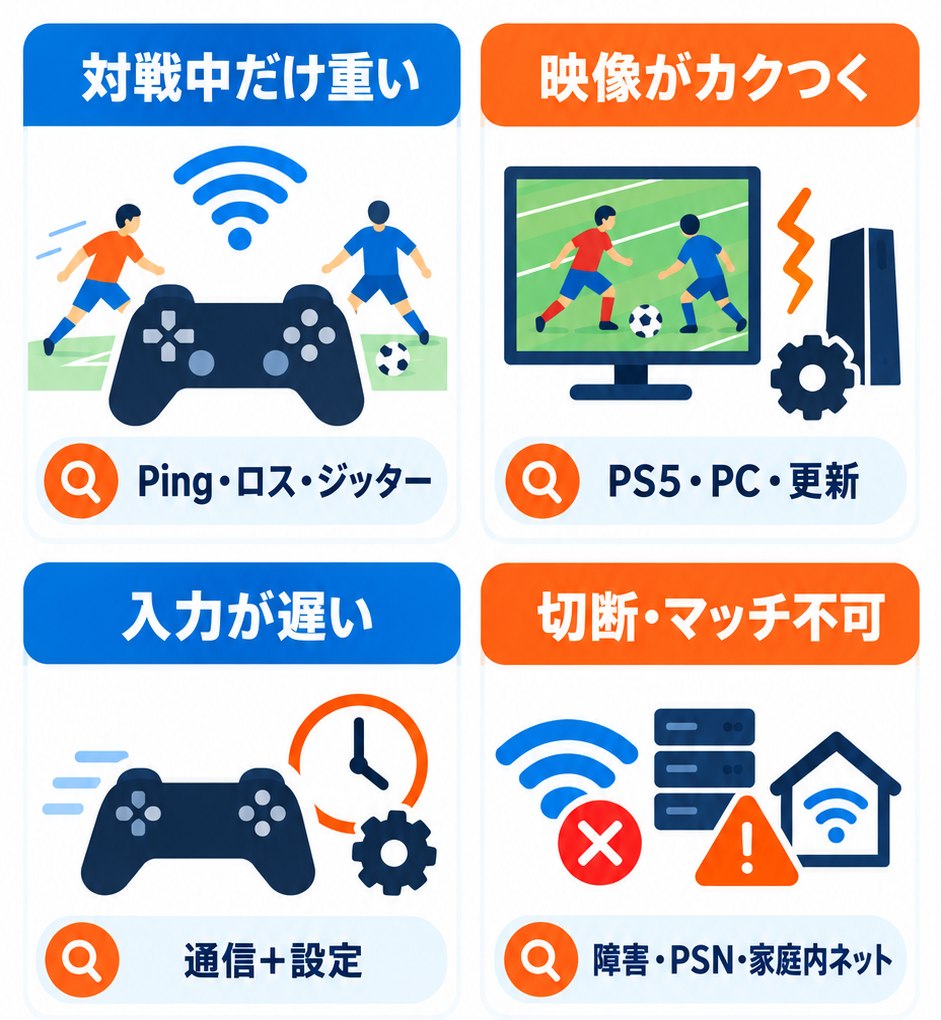
FC27で「操作が遅い」と感じる原因は一つではありません。まず、何が起きているかを次のように分けると、必要のない回線変更を避けられます。
| 症状 | 先に確認すること |
|---|---|
| オンライン対戦中だけ選手の動きが飛ぶ・反応が遅れる | 試合中のPing、パケットロス、ジッターの警告。接続先や混雑状況も確認 |
| オンライン・オフラインを問わず映像がカクつく | PS5やPC側の処理、ゲームの更新、映像出力などを確認 |
| ボタンを押してからパスやシュートが遅く感じる | 通信状態に加え、ゲームの操作設定や試合状況も確認。原因をPingだけに決めつけない |
| マッチングできない・途中で切断される | ゲーム側の障害情報、PSN、家庭内ネットワークの状態を確認 |
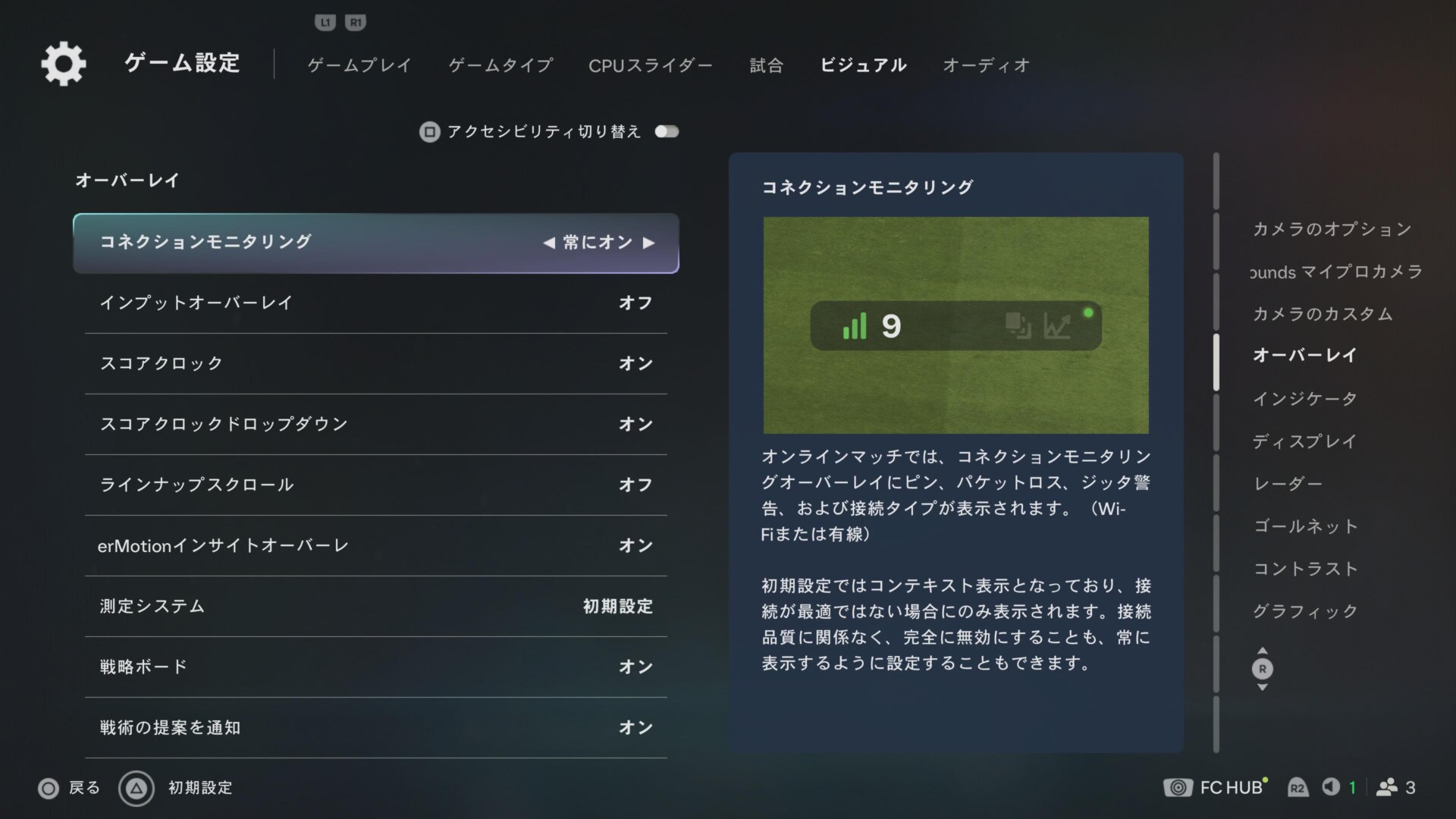
FC27は試合中にPing値を確認できます。実際にPS5で確認できた設定手順は次のとおりです。
ヒカモバ私の設定画面では、コネクションモニタリングを「常にオン」にすることで、試合中にPing値と接続に関するアイコンを確認できました。
EA公式でもゲーム設定の「ビジュアル」から変更する手順を案内しています。表示項目や警告アイコンの意味はEA公式のコネクションモニタリング解説で確認できます。
試合中に表示されるPing値だけでなく、EA公式の接続品質レポートも確認しましょう。EAは過去7日間の対象オンラインマッチからPing・パケットロス・ジッターを分析し、接続スコアや試合履歴を表示しています。お住まいの地域のほかの回線事業者との比較情報も確認できます。
EA接続品質レポートを確認する(公式)。自分のレポートはEAアカウントへのログインが必要です。表示内容は対応する試合のデータに限られます。

試合中に黄色の接続アイコンが出る場合は品質低下の可能性、赤色なら大きな悪影響の可能性があります。Ping値だけではなく、パケットロスやジッターの警告も確認してください。詳しくはEA公式のアイコン解説を参照してください。
同じPS5・NURO光・ASUSルーターの環境で、接続方法を有線LANとWi-Fiに切り替えてFC27をプレイしました。
| 比較項目 | 有線LAN | Wi-Fi |
|---|---|---|
| 試合中に確認したPing値 | 4〜5ms | 7〜9ms |
| 接続方法 | ASUSルーターのGamingポートから有線接続 | ASUSルーターへ無線接続 |
| 実測画面の一例 | 4ms | 9ms |
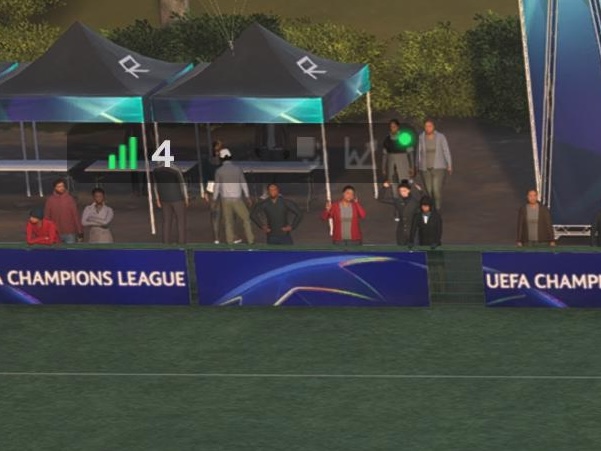
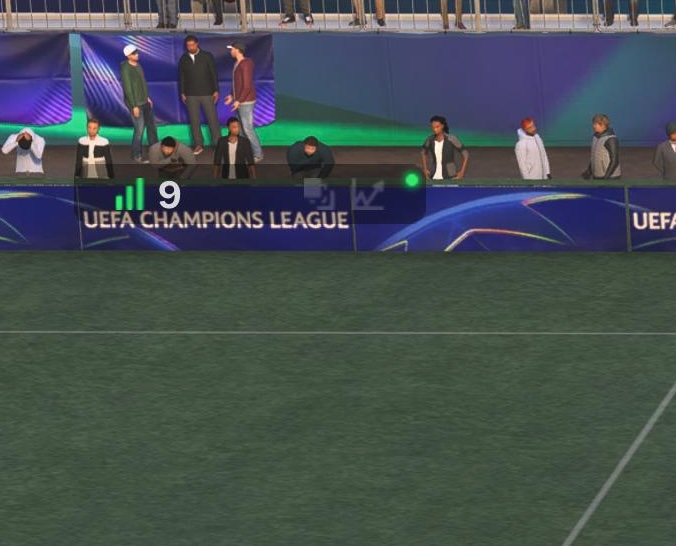
今回の観測範囲では、有線LANの方がPing値は低く、差はおおむね3〜5msでした。 ただし、試合ごとの接続先や時間帯などが完全に同一ではないため、有線LANによる改善幅を厳密に測った結果ではありません。Wi-Fi側も7〜9msと低い数値で、接続が悪いと断定するものではありません。
有線LANではASUSルーターのGamingポートを利用していますが、今回の比較だけでGamingポート固有の効果までは確認できません。今後、通常のLANポートとの違いを測定した場合は結果を追記します。
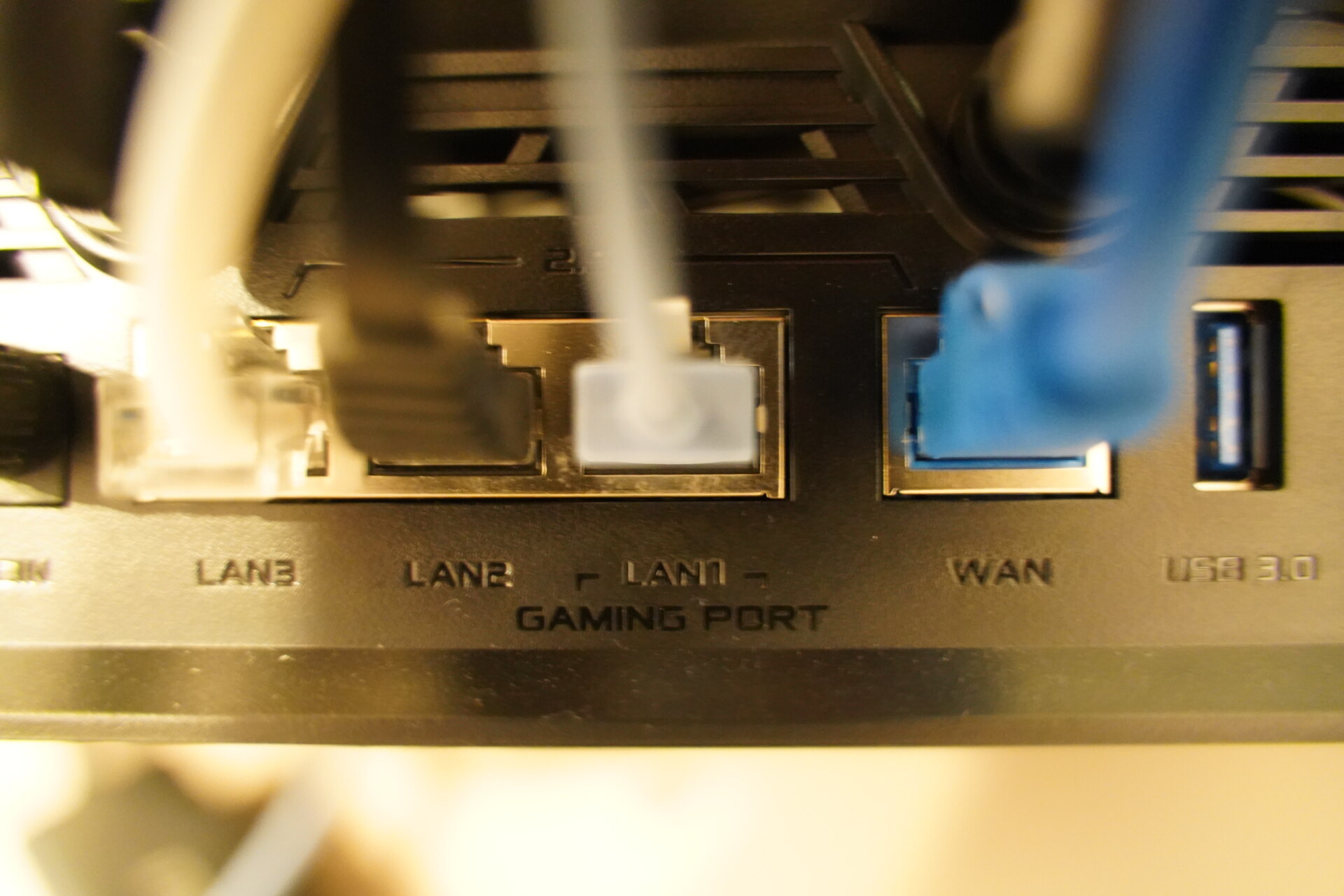
オンライン対戦中の安定性を優先するなら、断然有線LANがおすすめです。EA公式も、Wi-Fiは電波干渉を受ける可能性があるため有線接続を推奨しています。詳しくはEA公式の接続トラブル対策を参照してください。
ただし、部屋の配置などでLANケーブルを引けない場合もあります。その場合は、ルーターの近くで5GHz帯のWi-Fiを試し、Pingの変動や警告アイコンを確認しましょう。
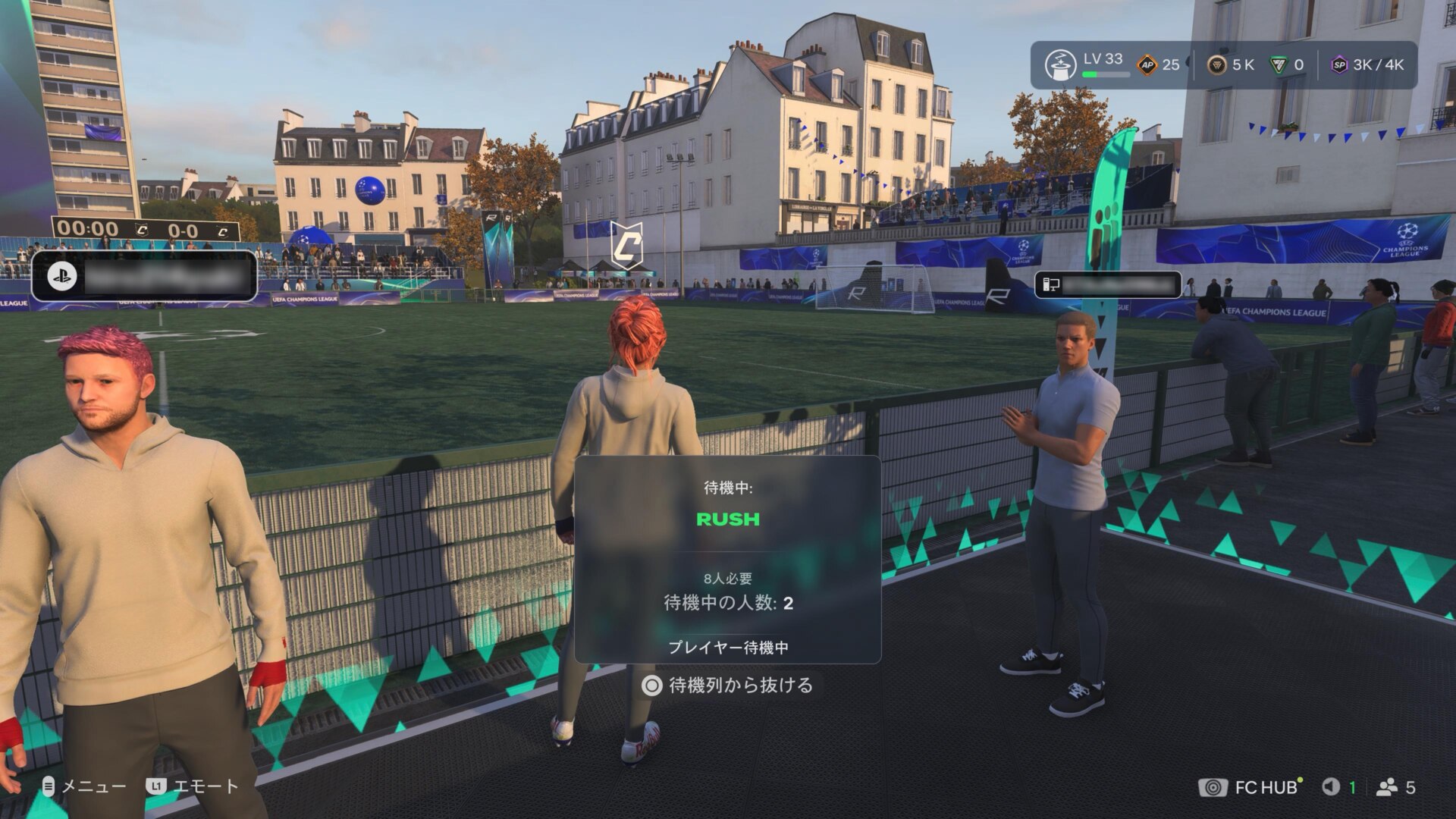
FC27では従来からあるシーズンやFUTの他に「The Grounds」が搭載され、1対1・2対2・3対3の少人数対戦やRushなどが用意されています。
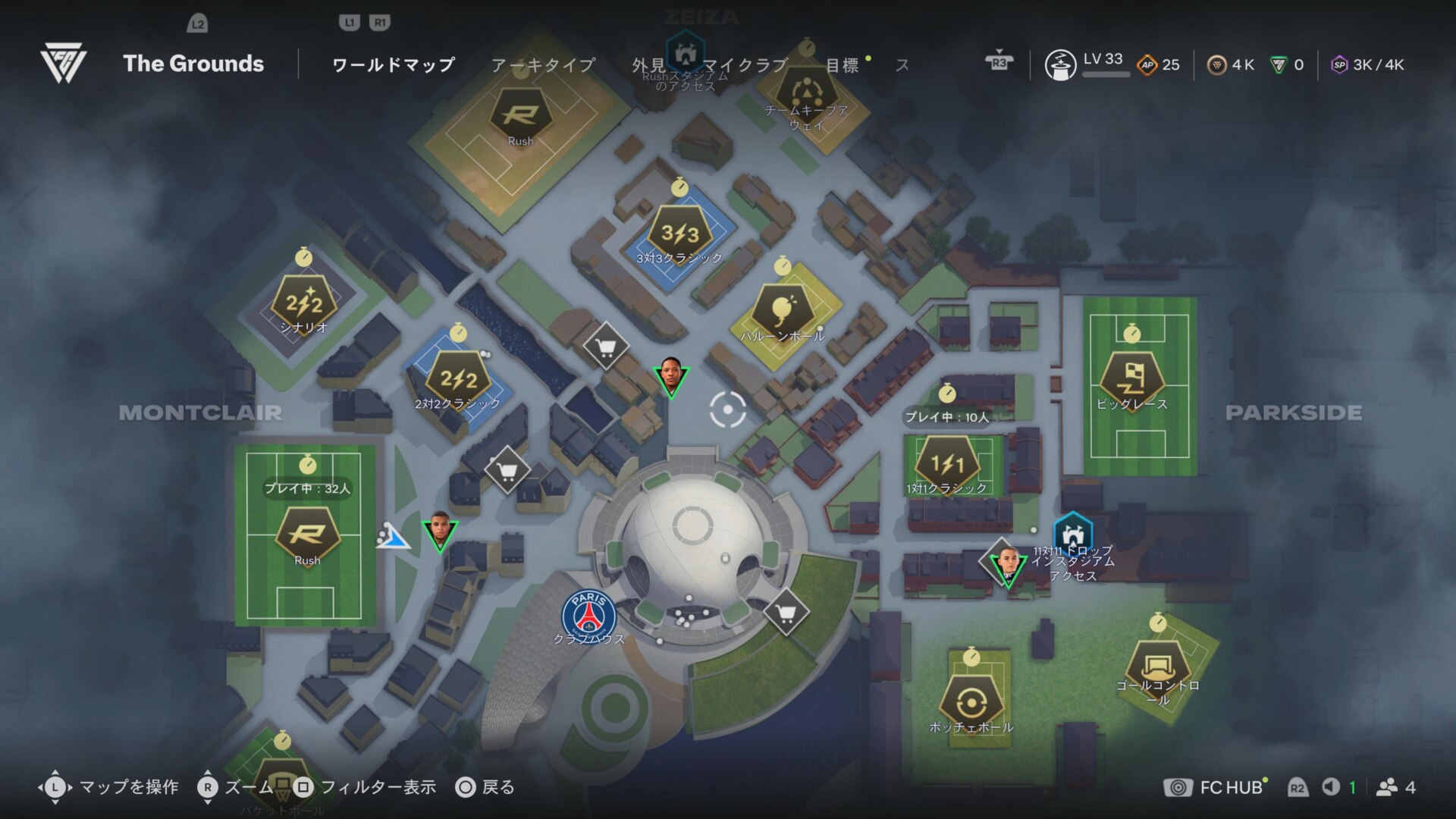
今まであったプロクラブは「The Grounds」内でプレイすることになります。
特に1対1・2対2・3対3などの少人数対戦では、通信状況によって不利になる場面が多くあります。ボールに触れる回数が多いぶん、ドリブルやパスなどの入力遅延がプレーに直結しやすく、わずかなラグでも致命的になりかねません。
 ヒカモバ
ヒカモバこうした少人数の対戦は一人がボールに関わる機会が多く、パスやドリブル、守備の操作で遅延が気になる人もいるでしょう。ただし、入力が遅れたと感じる原因がネット回線とは限らないため、試合中のPing値や警告の有無と合わせて判断することが大切です。
EA公式によると、The Groundsでは参加するワールドやサーバーの地域を手動で固定できません。海外など別の地域にいるフレンドと一緒にプレイした際、グループ全員に最適な接続先を選べず、Pingが高くなる場合があります。 いつもより重いと感じたら、フレンドとのプレイと単独プレイで接続状況を比べてみてください。詳しくはEA公式のThe Grounds接続トラブル解説を確認できます。
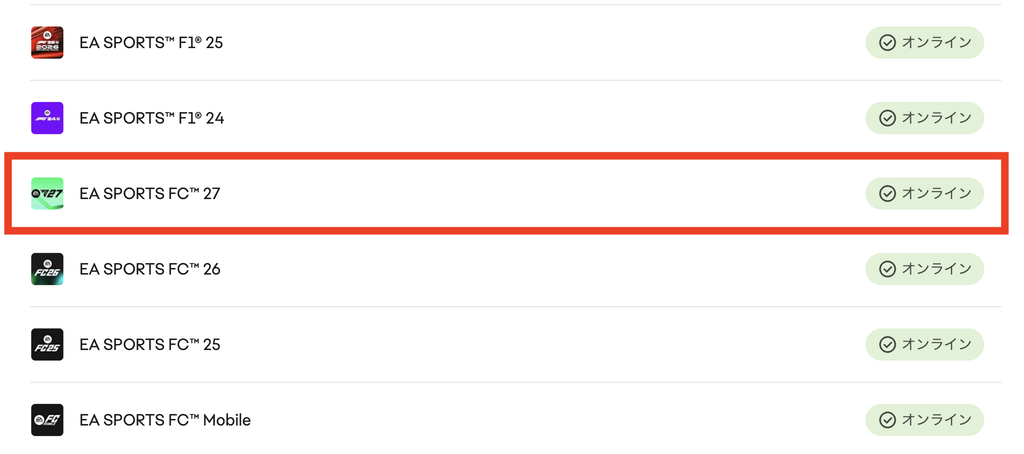
急にマッチングできなくなった場合や、同時に多くのプレイヤーで問題が起きている場合は、回線を変更する前にEA側やPlayStation Networkの障害情報を確認しましょう。
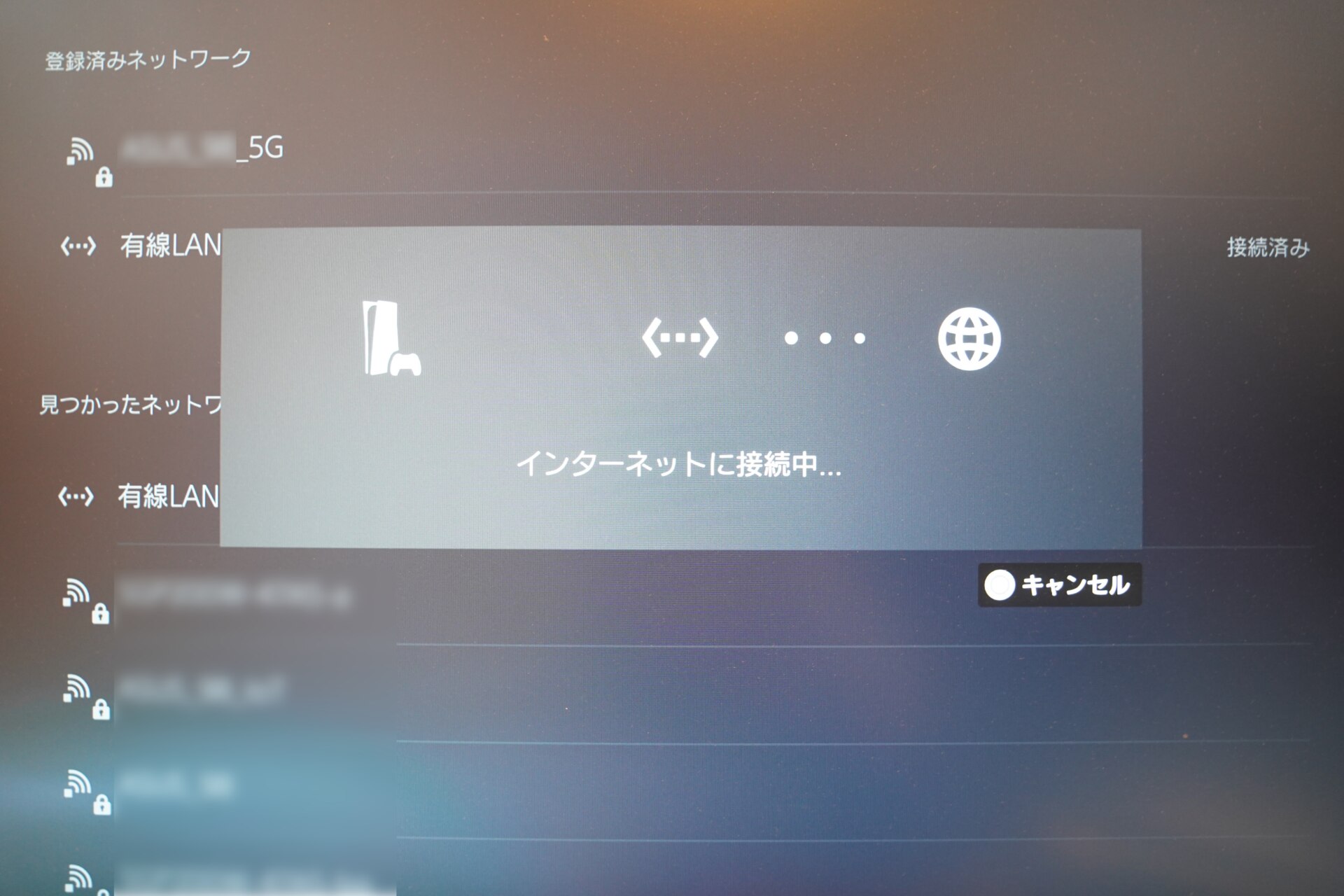
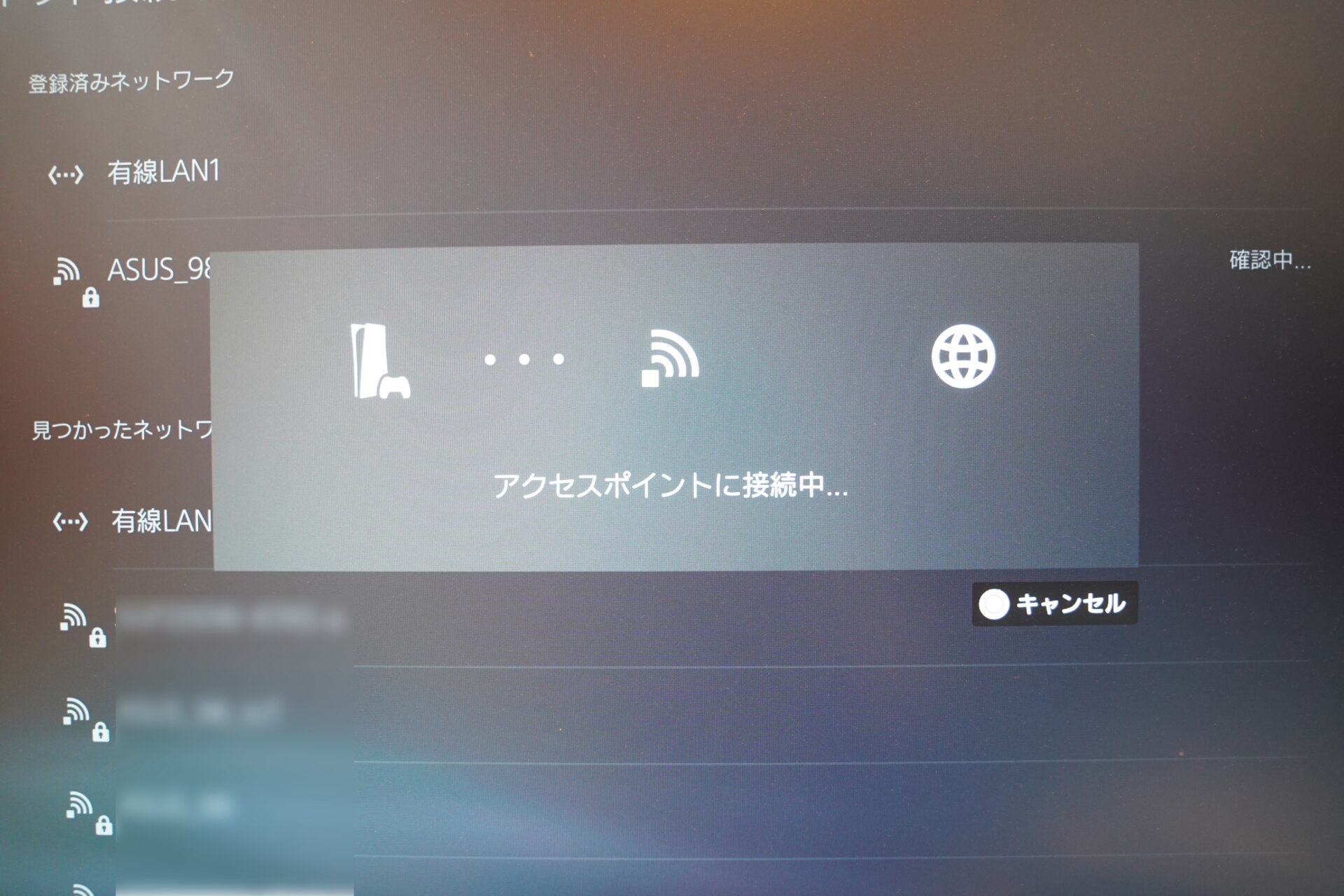
PS5のネットワーク設定から有線LAN接続に切り替え、FC27のオンラインマッチでPing値と警告の表示を確認します。
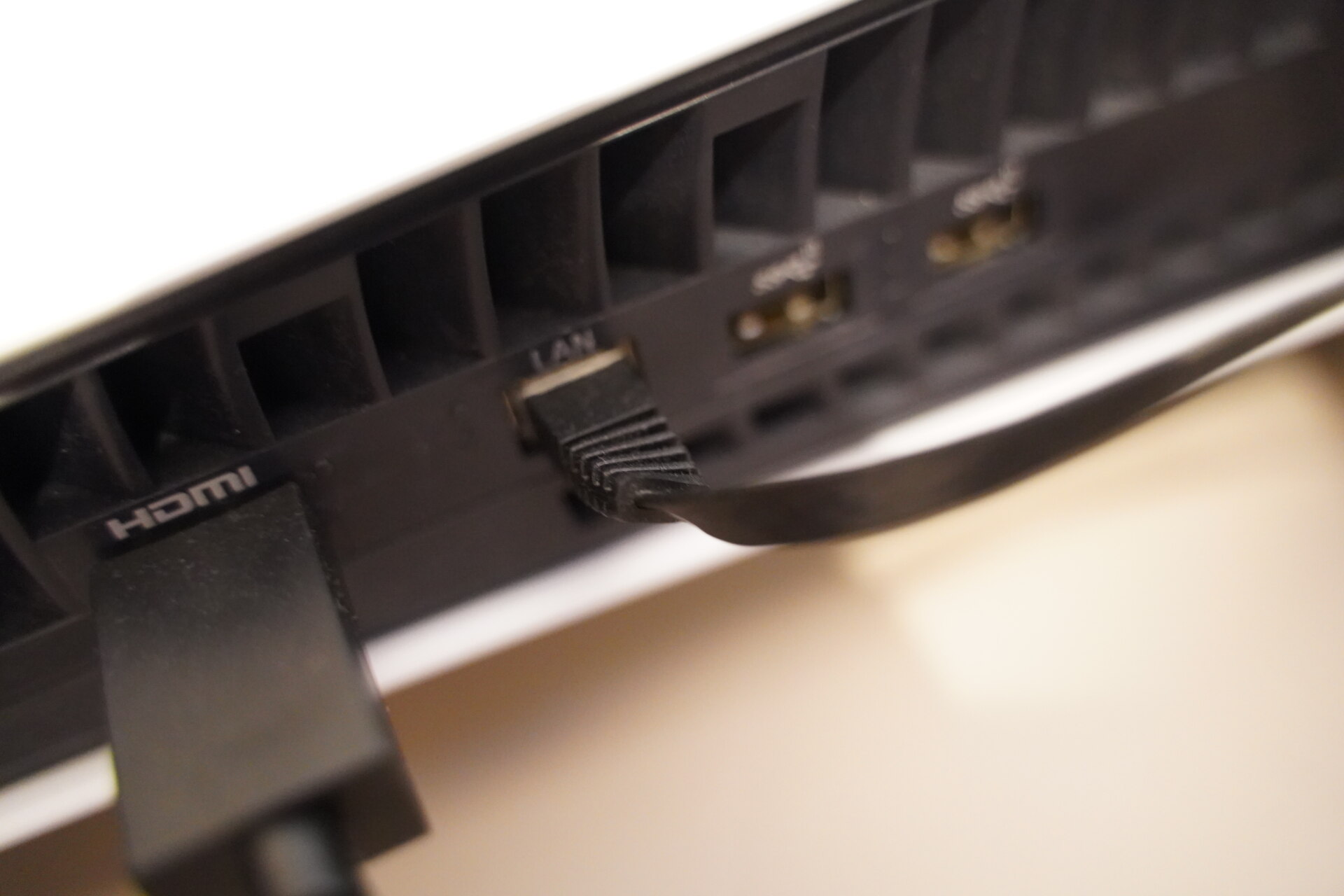
有線にできない場合は5GHz帯を候補にし、ルーターとの距離や遮蔽物も見直しましょう。接続後はPS5のネットワーク設定だけでなく、FC27の試合画面でも状態を確認します。
EA公式では、周辺にWi-Fiや電子機器が多く電波干渉が疑われる場合、Wi-Fiチャンネルの変更も改善策として挙げています。対応ルーターなら、ほかの電波と重なりにくいチャンネルを試す方法があります。ただし、設定画面や最適な値は機種・住宅環境で異なり、変更による改善は保証されません。
ゲームのアップデート、大容量ファイルのダウンロード、同じ回線での高画質動画再生などを一時的に停止し、改善するかを比べます。
普段は安定しているのに急に不調になった場合は、ゲームの再起動、ルーターの再起動、PS5の再起動を順に試します。ルーターの再起動手順はメーカーの案内に従いましょう。
QoSや通信優先設定があるルーターでは調整が役立つ場合もありますが、設定を変える前後で実測し、効果がなければ元に戻せるようにしてください。
接続エラーが続き、利用中のDNSに問題が疑われる場合は、別のDNSを試す方法もあります。ただし、DNSを変更してもFC27の試合中のPing値が必ず下がるわけではありません。 PS5で試したい方は、PS5のDNSサーバー設定手順を参考にしてください。変更前の設定値を控え、改善しなければ元の設定に戻しましょう。
ヒカモバ有線LANでもPing値が高い、夜間にパケットロスが頻発するなどの症状が続く場合は、現在の回線や提供エリアも見直す価値があります。
以下は主要5社の利用者の平均Ping値・通信速度・月額料金・特典の比較です。
| サービス | Ping値 | 下り平均 | 月額目安 | キャッシュバック | セット割 | 公式サイト |
|---|---|---|---|---|---|---|
 |
11ms1位 |
959Mbps上り 778Mbps |
戸建て5,720円
マンション4,730円
10ギガ6,270円〜
最大3か月無料体験
|
10G 65,000円 オプション不要2.5G 40,000円 |
ソフトバンク ワイモバイル |
公式 › |
 |
17ms |
632Mbps上り 496Mbps |
戸建て5,478円
マンション4,378円
10ギガ6,270円
|
10G 85,000円 BWS適用・合計額クーポン:BWS1G 65,000円 |
au UQ mobile |
公式 › |
 |
17ms |
967Mbps上り 868Mbps |
戸建て6,160円
マンション4,840円
ゲーム専用帯域を確保
|
月額1ヶ月無料 15日間の無料お試しあり(1G) |
— |
公式 › |
 |
21ms |
571Mbps上り 455Mbps |
戸建て5,720円
マンション4,400円
10ギガ6,380円
10ギガは6ヶ月目まで500円
|
10G 84,000円 優待コード:DCMH1G 80,000円 |
ドコモ |
公式 › |
 |
17ms |
587Mbps上り 488Mbps |
戸建て5,720円
マンション4,180円
10ギガ6,380円
1ギガは12月から+330円
|
10G 46,000円 GMOとくとくBB特典1G 36,000円 |
ソフトバンク ワイモバイル |
公式 › |
※ビッグローブ光のキャッシュバックは、表内の「公式」から進み、対象プラン(10ギガ2年/1ギガ3年)を申し込む際にクーポンコード「BWS」を入力した場合の合計額です。10ギガは12カ月目55,000円+24カ月目30,000円、1ギガは12カ月目35,000円+24カ月目30,000円。2回の受取手続きが必要です。クーポン未入力・対象外の申し込みは増額分を受け取れません。申込前に適用条件をご確認ください。
ここで紹介している光回線は、キャッシュバックや工事費実質無料、他社の解約金負担などの特典を活用することで、乗り換え後2〜3年間は現在の回線より安く利用できる可能性があります。
Ping値の平均を5社で並べると次のとおりです。同じ数値の会社でも、地域や利用環境で体感が変わるため、提供エリアと料金も含めて判断しましょう。
5社のPingランキングだけでなく、現在のスマホ・対応エリア・料金も合わせて選びましょう。以下は各社の向き・不向きを簡潔にまとめたものです。

低Pingを重視し、提供エリア内に住んでいる人向け。 私のPS5+NURO光では、FC27の試合中に有線LANで4〜5ms、Wi-Fiで7〜9msを確認しました。実測は私の環境での結果で、誰でも同じPingになるわけではありません。まず住所・建物が対応しているか確認しましょう。
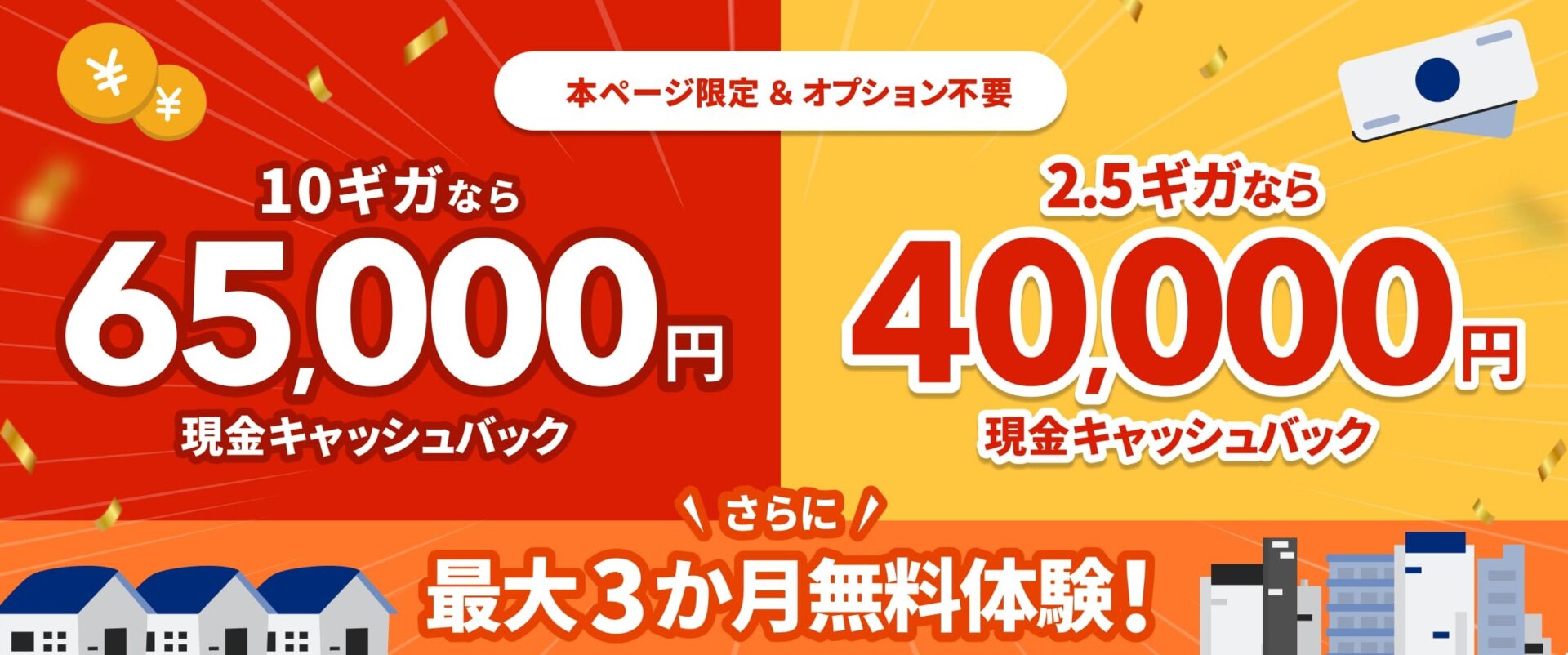
\最大3ヶ月無料お試しOK+キャッシュバック/

au・UQ mobileの対象プランを利用していて、スマホ代を含めて選びたい人向け。 対象のスマホセット割はBIGLOBE光電話などの条件があるため、光回線だけの月額で比較しないことが大切です。FC27の快適さは契約回線だけで決まらないため、現在のPingや宅内環境も確認しましょう。

\クーポンコード「BWS」+最短5分/

スマホとのセット割より、ゲーム向けの通信設計を重視する人向け。 公式では専用帯域の確保やIPv4 over IPv6による混雑対策を案内しています。ただし、FC27でのPing値が必ず下がる保証はありません。月額と提供条件を比較して判断しましょう。
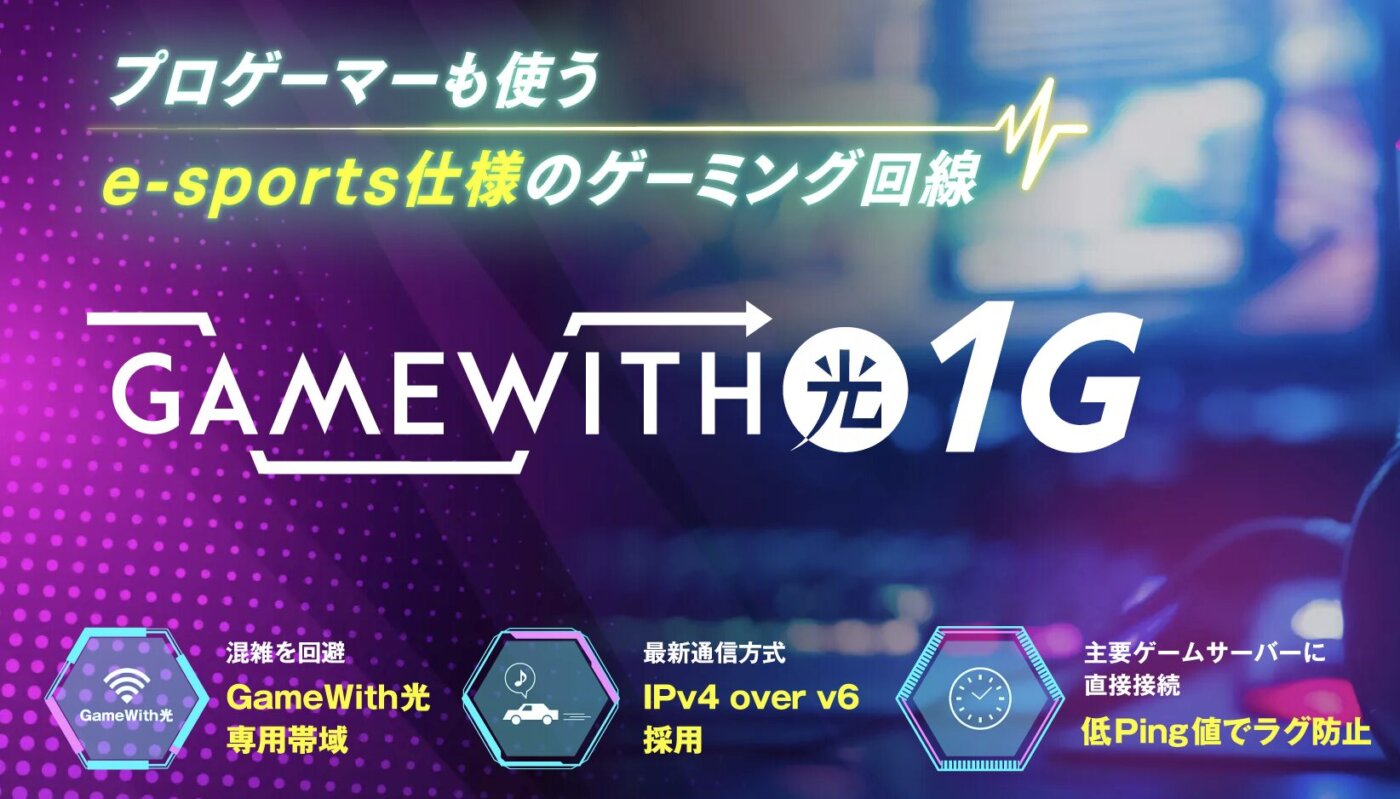
\1ヶ月無料キャンペーン+15日お試し実施中/

ドコモの対象スマホプランを使い、通信費をまとめて見直したい人向け。 ドコモ光セット割は対象プランなどの条件によって割引内容が異なります。選ぶプロバイダや家庭の接続環境も確認し、スマホ代を含めた総額とPing値の両方で比較しましょう。
\10月16日まで3,000円増額/

※優待コードは申込フォームのプラン選択ページ下部「優待コード」欄に入力し、「利用する」を押してください。Web入力は約1分、その後の確認電話で申込完了です。
参考:ドコモ公式のセット割条件

ソフトバンク・ワイモバイルのスマホとまとめて支払いたい人向け。 おうち割 光セットには対象プランや指定オプションの条件があります。1ギガの基本料金は2026年12月に改定予定のため、申し込む際は改定時期も確認し、割引込みの総額で判断しましょう。
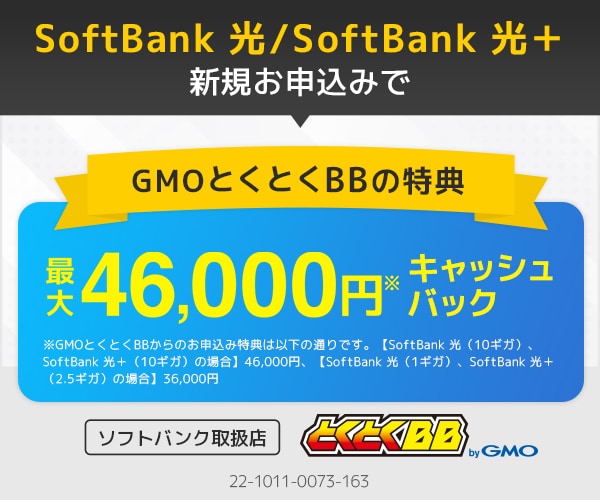
\高額キャッシュバック特典+乗り換え還元/
※個別解説は各社の一般的な提供条件と選び方です。私がFC27を実際にプレイして数値を確認した回線はNURO光のみです。各社の最新料金・特典は上の比較表と申し込み先の条件を確認してください。
もっと多くの回線や地域限定回線も確認したい方は、オンラインゲーム向け光回線8社の比較記事も参考にしてください。
いいえ。Pingはあくまで通信に関する指標の一つです。短時間のパケットロスやジッター、ゲーム側の状態、端末の処理などによって操作が遅く感じる可能性があります。
今回のWi-Fiの数値は低いものの、Ping値の変動や通信の途切れも見て判断するのがおすすめです。有線化できるなら比較してみる価値がありますが、数msの差だけで勝敗が変わると断定はできません。
FC27の「ゲーム設定」→「ビジュアル」→「コネクションモニタリング」で「常にオン」を選択します。詳しい手順は設定方法の見出しを参照してください。
複数の試合・時間帯で高いPing値や警告が続き、有線LAN・宅内機器の見直しでも改善しない場合は回線の比較を検討してください。逆に、端末側のカクつきだけなら回線変更よりゲーム機・PCの状態を優先して確認しましょう。
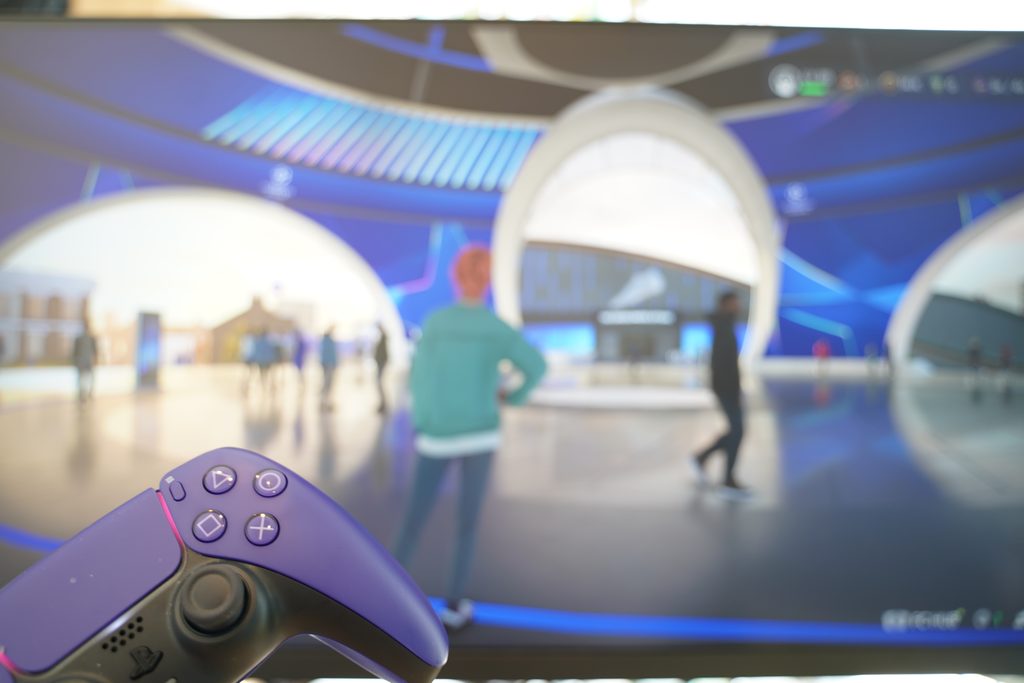
FC27のラグ・重さを改善したいなら、最初に症状を切り分け、試合中のコネクションモニタリングを使ってPingや接続警告を確認するのがおすすめです。
ヒカモバ私のPS5+NURO光+ASUSルーターでのプレイでは、有線LANで4〜5ms、Wi-Fiで7〜9msを確認しました。今回の結果だけでほかの環境でも同じ差が出るとはいえませんが、まず自分の回線で有線・無線を比べるきっかけになれば幸いです。
コメント