ヒカモバ(ネトセツ)では個別で相談を無料で受け付けています。
記事を読んでも悩みが解決できない場合、ネット通信・回線を良いもの&費用を安くしたい場合など、どこに相談したらいいか迷っている方は直接ヒカモバ(ネトセツ)へ気軽にご相談ください。
公式LINEから相談 ▶ LINE@
SNSから相談 ▶ X(旧Twitter)DMにて
問い合わせが多くて返信が遅くなる場合もありますが、その時はごめんなさい。


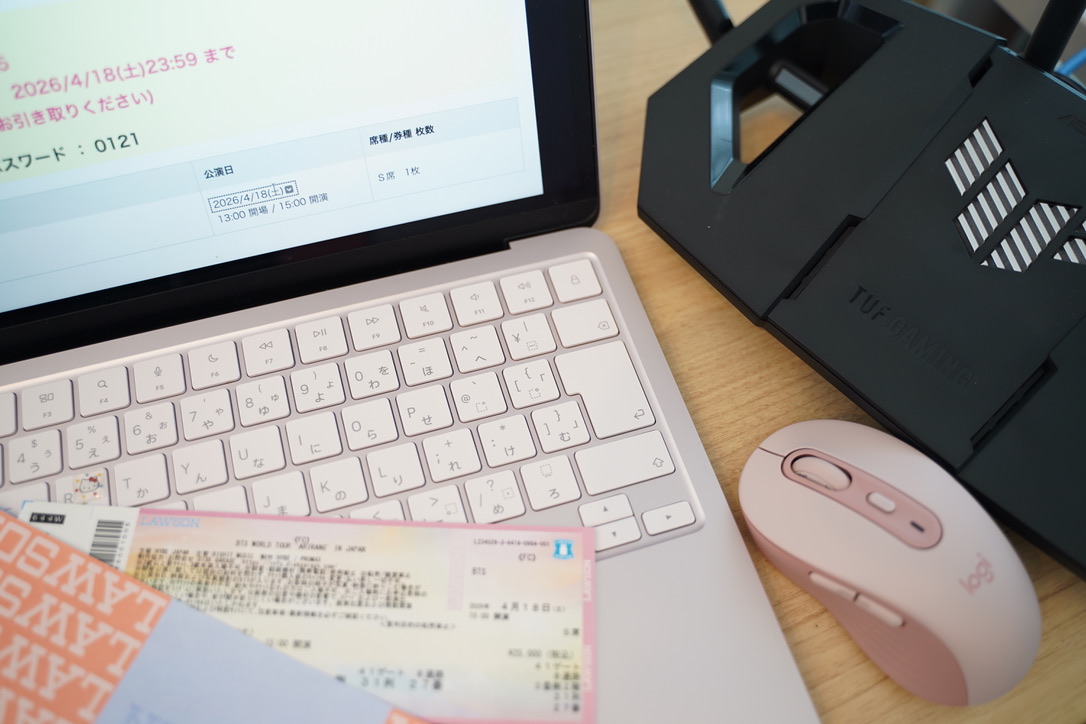
チケットの先着販売で「アクセスした瞬間にもう数万人待ちだった」「購入画面まで進んだのにページが固まって席が消えた」という経験はありませんか。
操作のコツを知っていても、回線環境が整っていなければ結果はついてきません。逆に、どれだけ速い回線を引いていても、販売サイトごとの攻略ポイントを知らなければチャンスを逃します。
 ヒカモバ
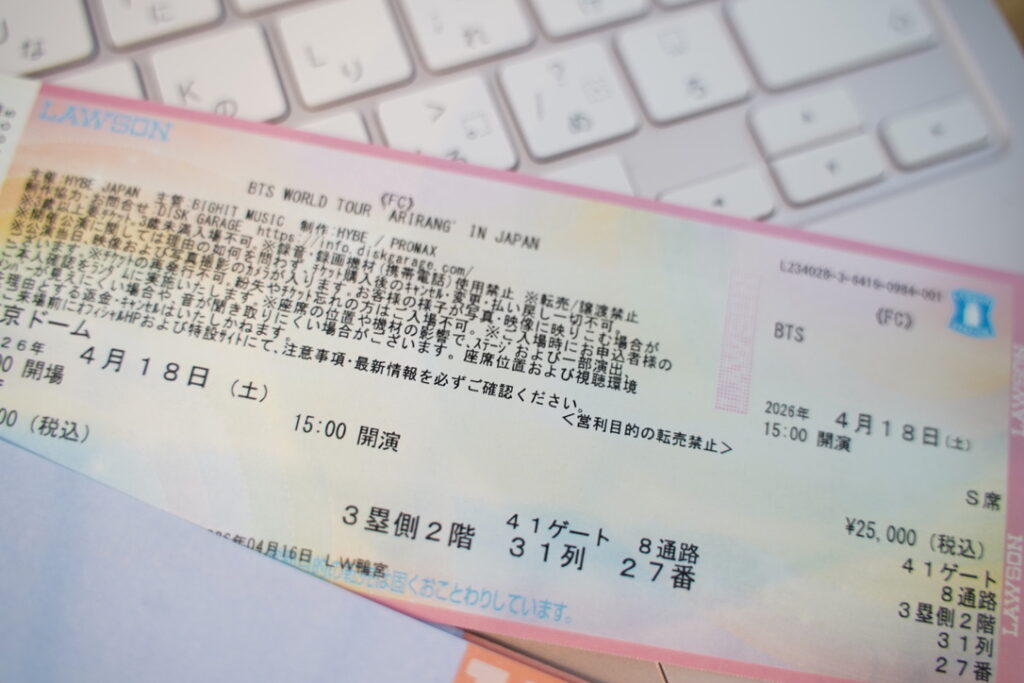
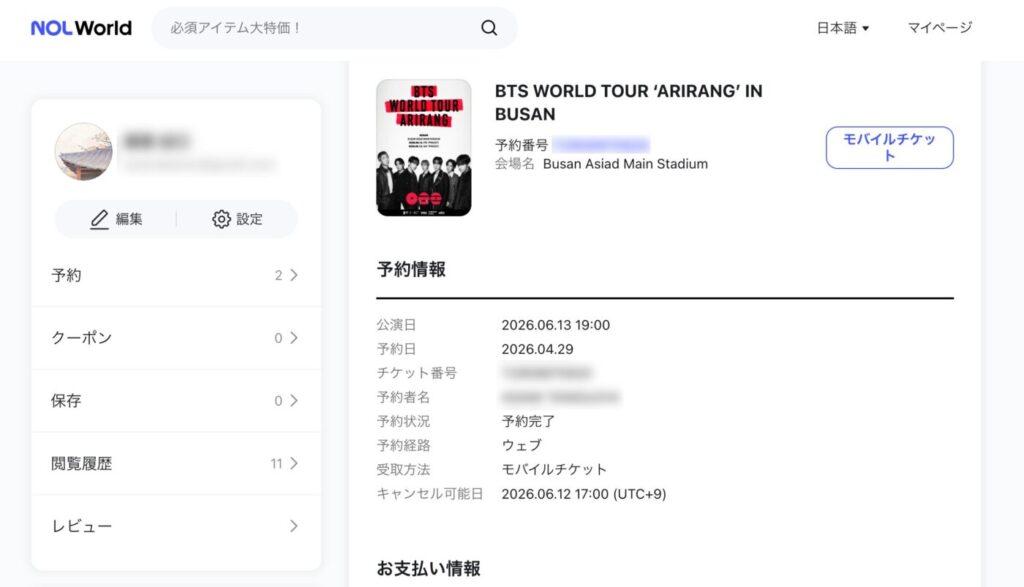
ヒカモバ我が家のNURO光+有線LAN環境で、妻がBTS東京ドーム公演(ローソンチケット・Queue-it)の先着販売で500人以内に入り、韓国・釜山公演のチケットもノルワールドで確保しています。
準備チェックリスト、販売サイト別の攻略、スマホとパソコンの使い分け、回線スペックの目安、おすすめの光回線まで順番に解説していくので、次の大型販売に向けて今すぐ動き出してください。
| サービス | Ping値 | 下り平均 | 月額目安 | キャッシュバック | セット割 | 公式サイト |
|---|---|---|---|---|---|---|
 |
11ms1位 |
959Mbps上り 778Mbps |
戸建て5,720円
マンション4,730円
10ギガ6,270円〜
最大3か月無料体験
|
10G 65,000円 オプション不要2.5G 40,000円 |
ソフトバンク ワイモバイル |
公式 › |
 |
17ms |
632Mbps上り 496Mbps |
戸建て5,478円
マンション4,378円
10ギガ6,270円
|
10G 85,000円 BWS適用・合計額クーポン:BWS1G 65,000円 |
au UQ mobile |
公式 › |
 |
17ms |
967Mbps上り 868Mbps |
戸建て6,160円
マンション4,840円
ゲーム専用帯域を確保
|
月額1ヶ月無料 15日間の無料お試しあり(1G) |
— |
公式 › |
 |
21ms |
571Mbps上り 455Mbps |
戸建て5,720円
マンション4,400円
10ギガ6,380円
10ギガは6ヶ月目まで500円
|
10G 89,000円 優待コード:DCMH1G 85,000円 |
ドコモ |
公式 › |
 |
17ms |
587Mbps上り 488Mbps |
戸建て5,720円
マンション4,180円
10ギガ6,380円
1ギガは12月から+330円(既存契約は満了月の翌月分から)
|
10G 46,000円 GMOとくとくBB特典1G 36,000円 |
ソフトバンク ワイモバイル |
公式 › |
※ビッグローブ光のキャッシュバックは、表内の「公式」から進み、対象プラン(10ギガ2年/1ギガ3年)を申し込む際にクーポンコード「BWS」を入力した場合の合計額です。10ギガは12カ月目55,000円+24カ月目30,000円、1ギガは12カ月目35,000円+24カ月目30,000円。2回の受取手続きが必要です。クーポン未入力・対象外の申し込みは増額分を受け取れません。申込前に適用条件をご確認ください。
さらに、ここで紹介している光回線は、キャッシュバックや工事費実質無料、他社の解約金負担といった特典を活用することで、乗り換え後の2〜3年間は現在の回線より大幅に安く利用できるため、一度比較してみる価値は十分あります。
動画でも、先着チケットのコツと回線環境の整え方を実体験ベースで解説しています。
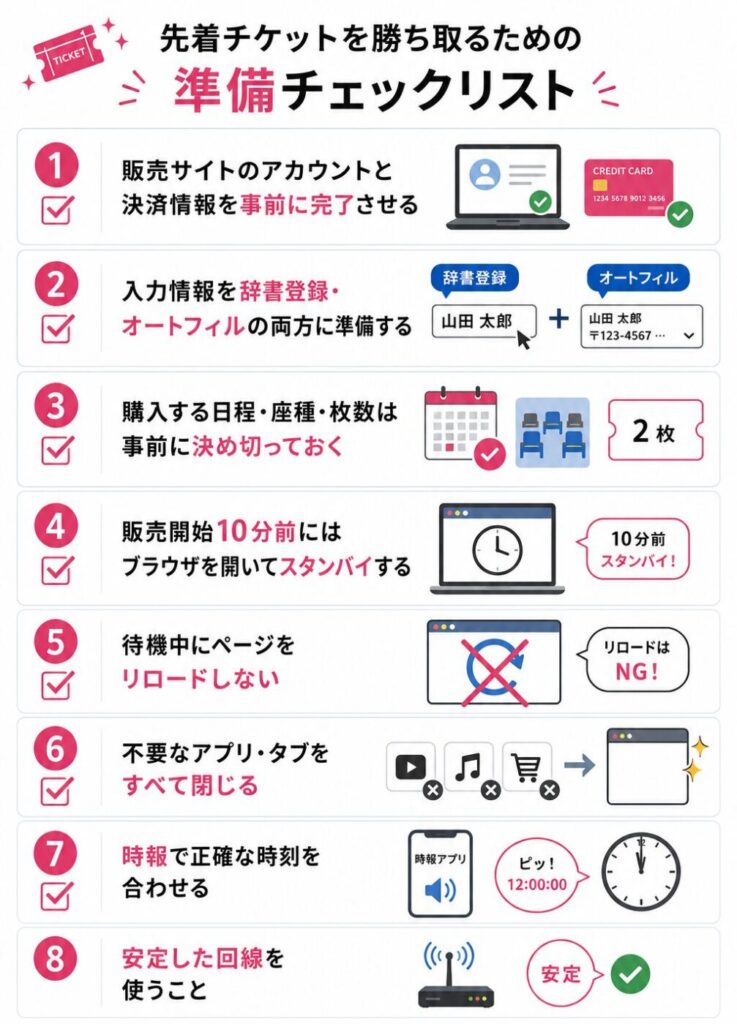
人気アーティストのチケットを先着で確保するには、当日の操作だけでなく事前の準備が結果を大きく左右します。
ヒカモバ「回線を速くしましょう」という話は後ほど詳しく解説するので、まずは今日からすぐ実践できる操作面の準備を整理します。
最も多い失敗パターンは、購入画面に進んでから会員登録やカード情報の入力を始めてしまうケースです。
販売開始前までに以下をすべて完了させてください。
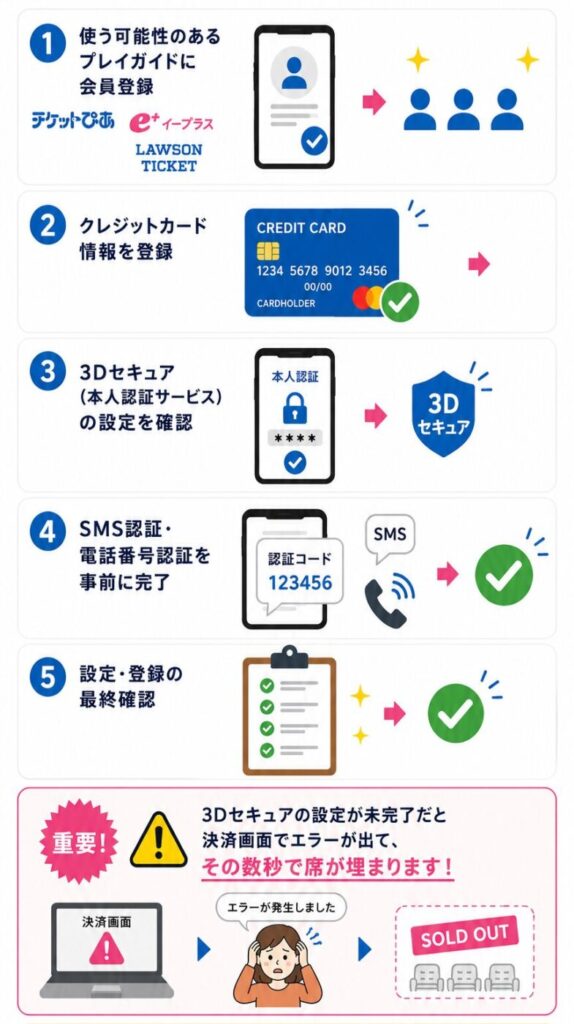
3Dセキュアの設定が未完了だと決済画面でエラーが出て、その数秒で席が埋まります。カード会社のアプリやマイページから事前に確認できるので、販売日の前日までに必ずチェックしてください。
購入画面にたどり着いたあと、氏名・住所・電話番号・カード番号の入力で数秒かかるだけで席が取られる可能性があります。
パソコンの場合はブラウザのオートフィル機能に登録しておくのが基本ですが、サイトによってはオートフィルが効かない入力欄があります。そのため、単語登録(辞書登録)も併用してください。
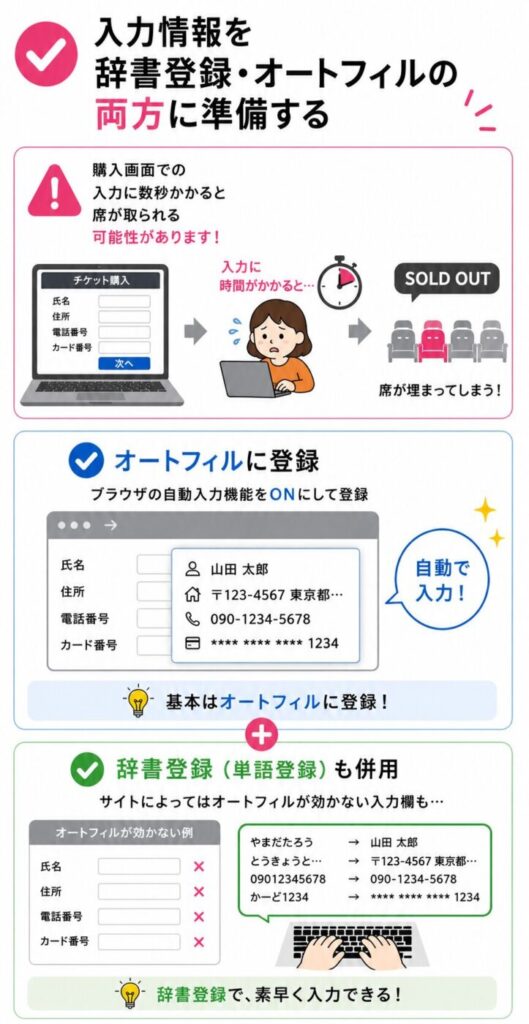
たとえば「じゅう」と打てば自宅住所が丸ごと変換される、「でん」で電話番号が出るようにしておくと、オートフィルが効かなかった場合でもカバーできます。
スマホの場合も同様です。
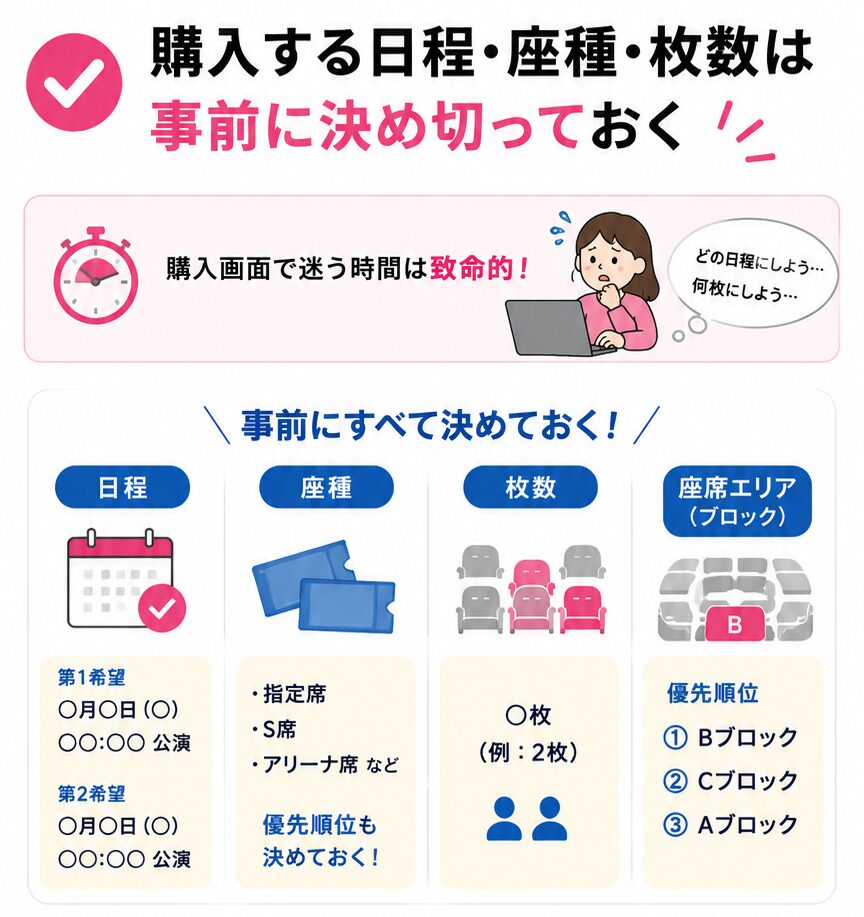
第1希望・第2希望まで決めておき、メモやスマホのロック画面に貼っておくと、いざというとき迷いません。座席エリアの指定がある場合も同様に、狙うブロックの優先順位を書き出しておいてください。
 ヒカモバ
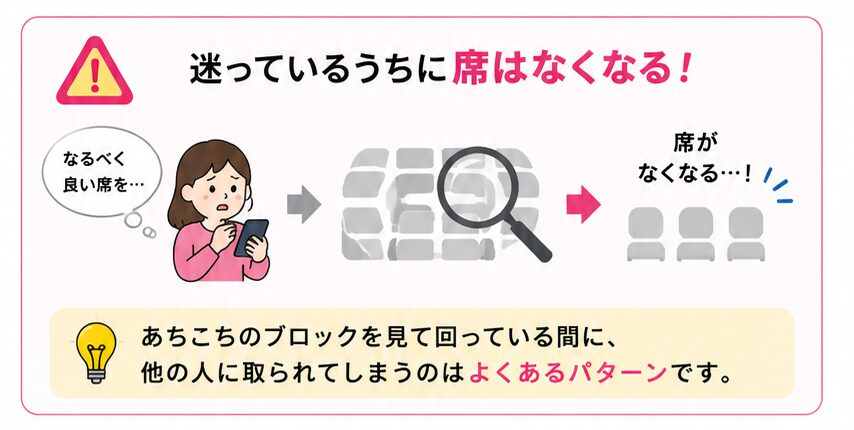
ヒカモバいざ席選びができる状況になり「なるべく良い席を…」と思っていろんなブロックを見て回っている間に席がなくなってしまった、という経験は妻も含めチャットグループの知人も痛いほど経験しています。迷う時間がそのまま負ける確率に直結するので、「このブロックが出たら即決する」というラインを事前に決めておくのが大事です。
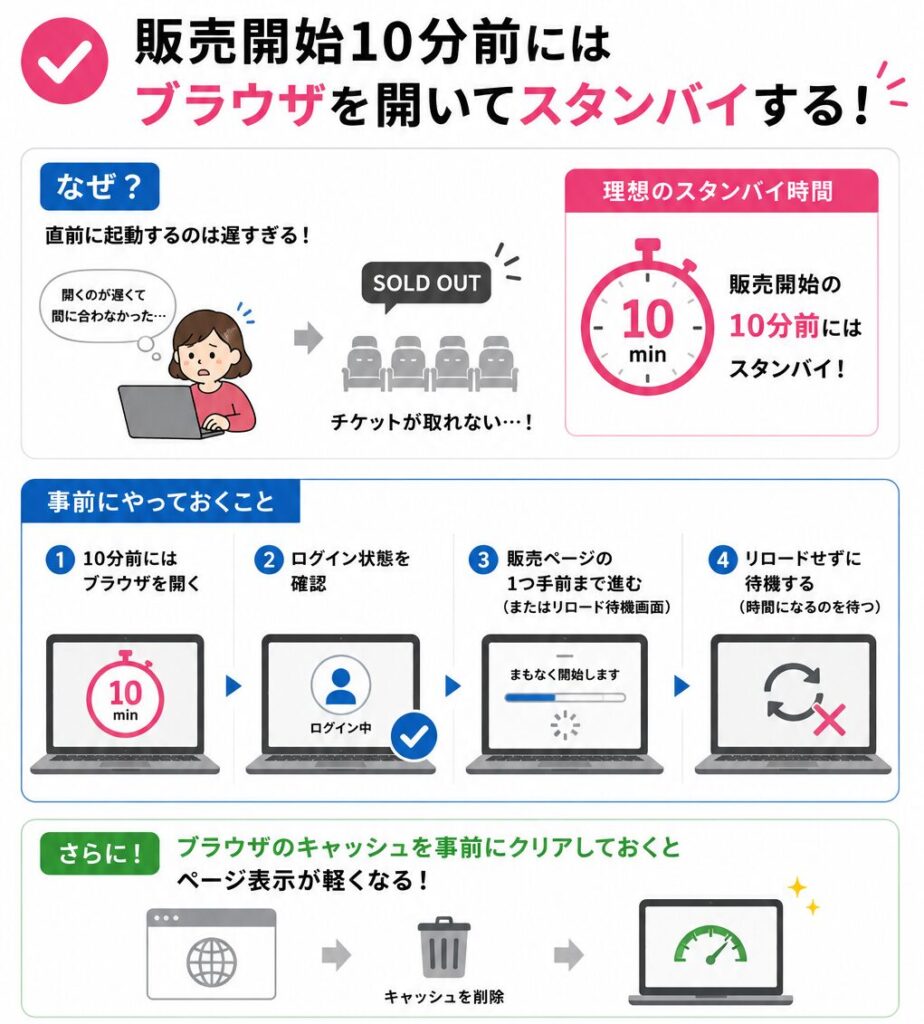
販売開始の直前にブラウザを起動するのでは遅すぎます。最低でも10分前にはページを開き、ログイン状態を確認し、販売ページの1つ手前(またはリロード待機画面)まで進んでおきます。
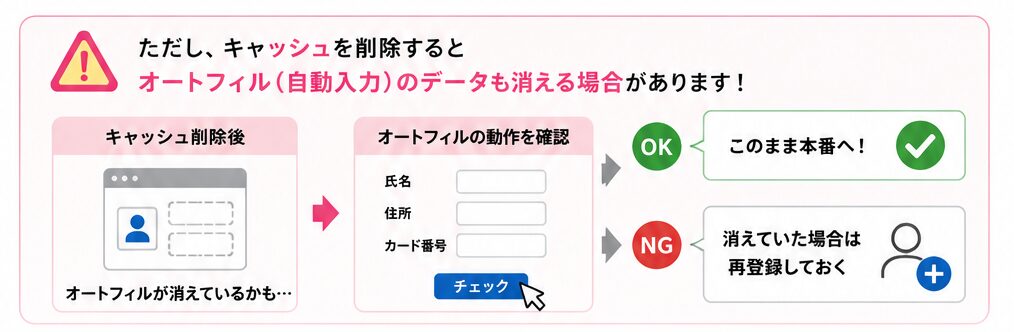
ただしキャッシュを削除するとオートフィル(自動入力)のデータも消えてしまう場合があるので、キャッシュクリア後にオートフィルが正しく動作するか必ず確認してください。もし消えていた場合は改めて登録し直してから本番に臨みます。
Chromeの場合は「設定→プライバシーとセキュリティ→閲覧履歴データの削除」で、削除対象から「自動入力フォームのデータ」のチェックを外してからクリアすると、オートフィルを残したまま不要なキャッシュだけを削除できます。
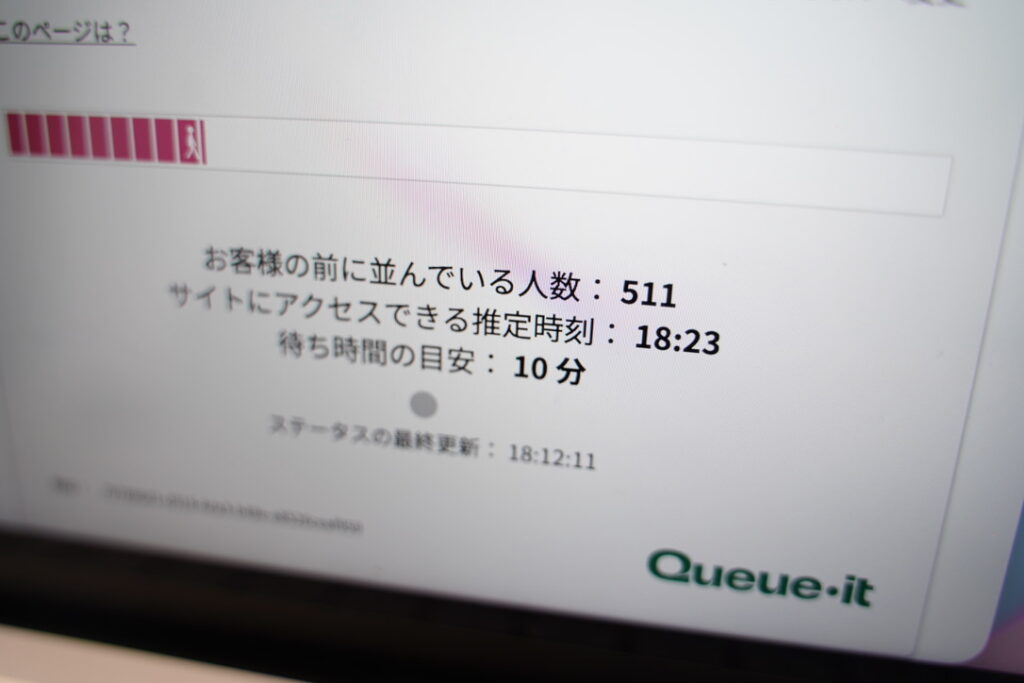
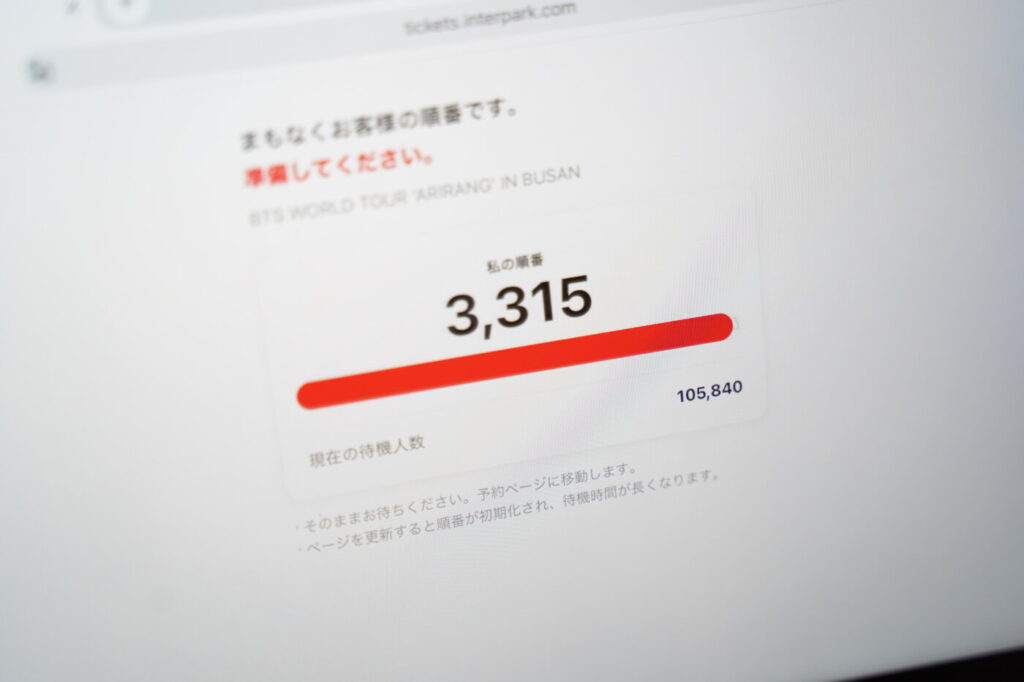
Queue-it(仮想待合室)が表示されたあと、焦ってページを更新すると順番が後退するリスクがあります。画面に「お待ちください」と表示されている間は何も操作せず、そのまま待つのが正解です。
ただしページが完全に止まった場合(ネットワークエラー表示)は、一度だけリロードするしかありません。この「止まってしまう状況」を減らすために回線の安定性が重要になるのですが、それについてはこの記事の後半で詳しく解説します。
運営元によっては、待合室から接続が途切れると、再アクセスしたときに最後尾からのやり直しになると案内しています。待機中に回線が切れないことも、順番を守るうえで大切です。なお、待合室に入る前の混雑案内画面で「更新ボタンを押してください」と案内されている場合は、画面の指示に従ってください。
参照:仮想待合室「Queue-it」導入のお知らせ(あきんどスシロー)
パソコンの場合、開いているタブが多いとメモリを消費し、ブラウザの動作が重くなります。販売時間の前にチケット購入に関係ないタブはすべて閉じてください。
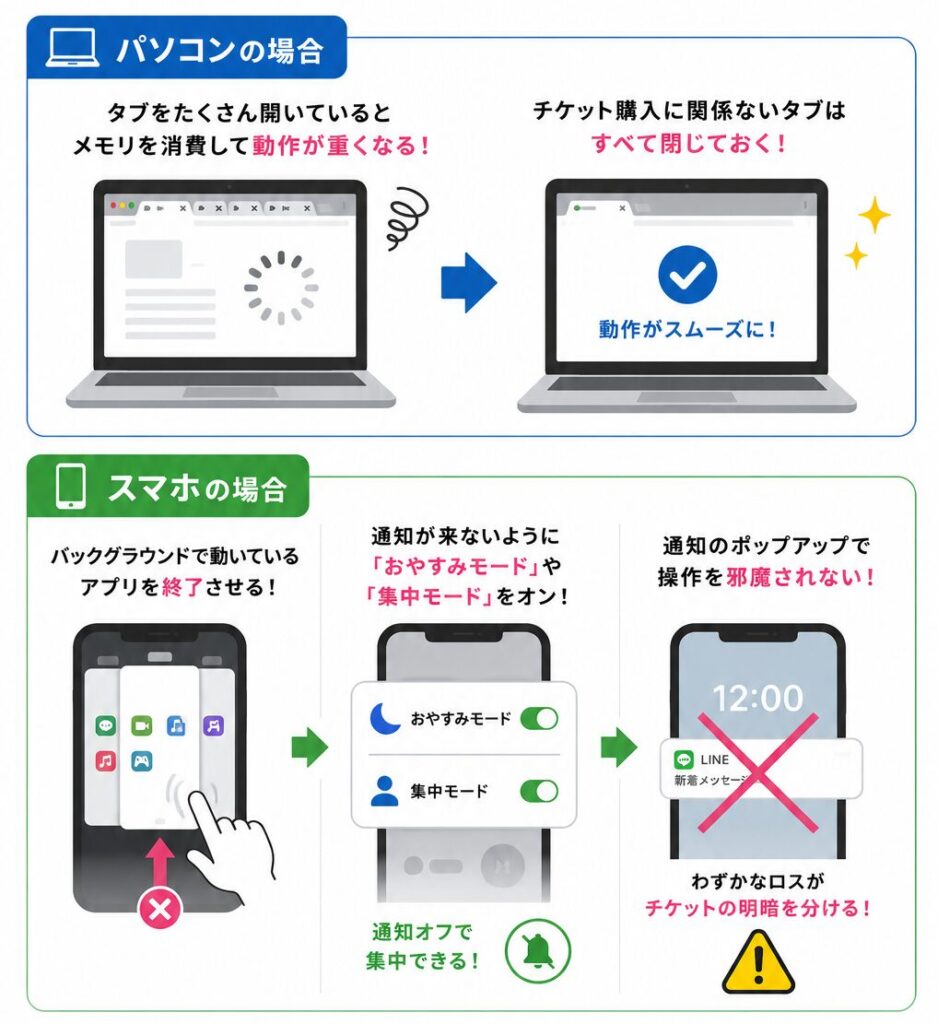
スマホの場合はさらに注意が必要です。バックグラウンドで動いているアプリを終了させ、通知が操作の邪魔にならないよう「おやすみモード」や「集中モード」をオンにしておきます。
パソコンやスマホの時計は数秒ずれていることがあります。先着販売は1〜2秒が勝敗を分ける世界なので、NTTの時報(117)やインターネット時計(time.is など)で正確な時刻を確認してから臨んでください。
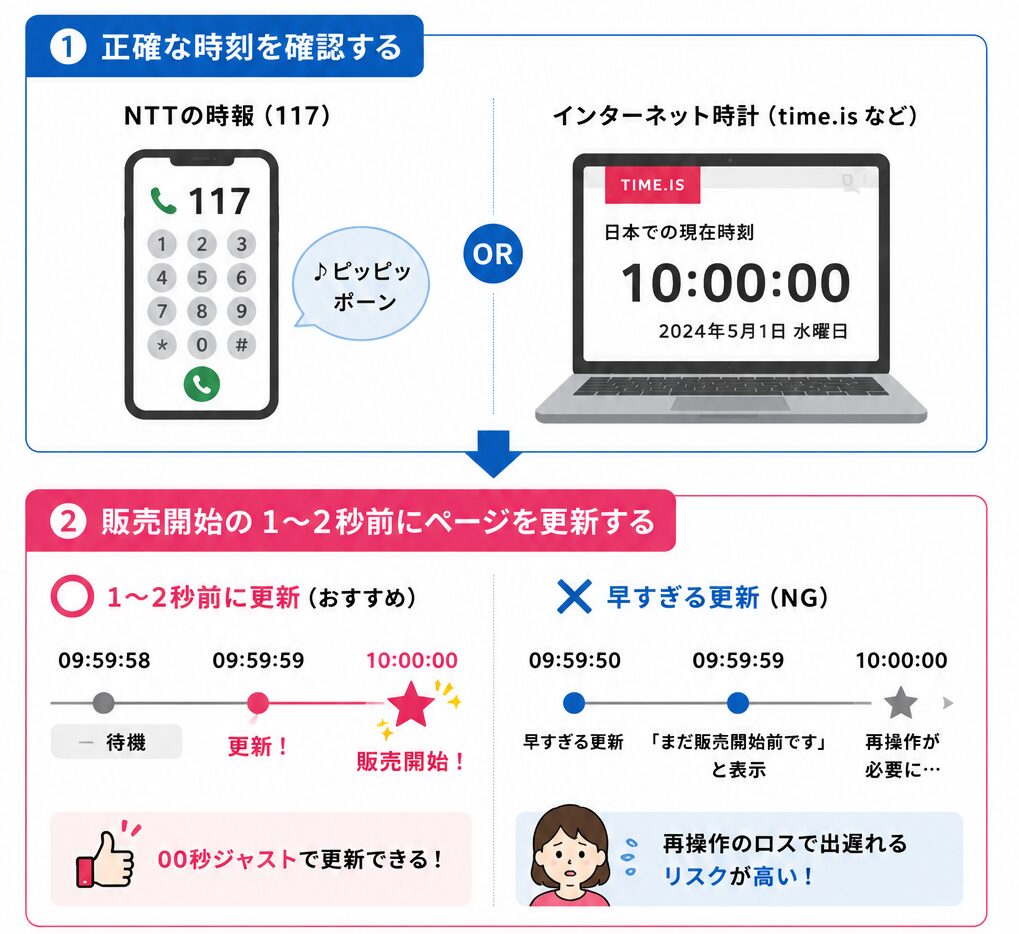
販売開始の1〜2秒前にページを更新するのが一般的なテクニックですが、早すぎると「まだ販売開始前です」と表示されて再操作が必要になります。時報を聞きながら、00秒ジャストを狙うのが確実です。
ここまで紹介した準備は、すべてインターネット回線が「正常」「安定」に動いていて初めて効果を発揮します。
いくらオートフィルを完璧にしても、順番待ちに入る瞬間の接続が遅ければ数万人の後ろに回されます。辞書登録を駆使しても、購入画面でページが固まれば入力すらできません。
操作面の準備と回線環境の整備は車の両輪です。以下では、販売サイトごとの具体的な攻略ポイントと、回線環境の選び方を順番に解説していきます。
先着販売の仕組みはプラットフォームによって異なります。Queue-it(仮想待合室)を使うサイト、独自の待機列を採用しているサイト、アクセスした順にそのまま購入画面へ進むサイトなど、攻略のポイントがそれぞれ違います。
ここでは国内のチケット販売で特に利用者が多いプラットフォームごとに、押さえておくべき操作のポイントをまとめます。
Queue-itは、アクセスが集中するタイミングで自動的に発動する順番待ちシステムです。StageCrowd・ローソンチケット・TBSチケット・CNプレイガイドなどの大型公演で広く採用されているほか、ANA航空券予約やJR西日本の予約でも使われています。
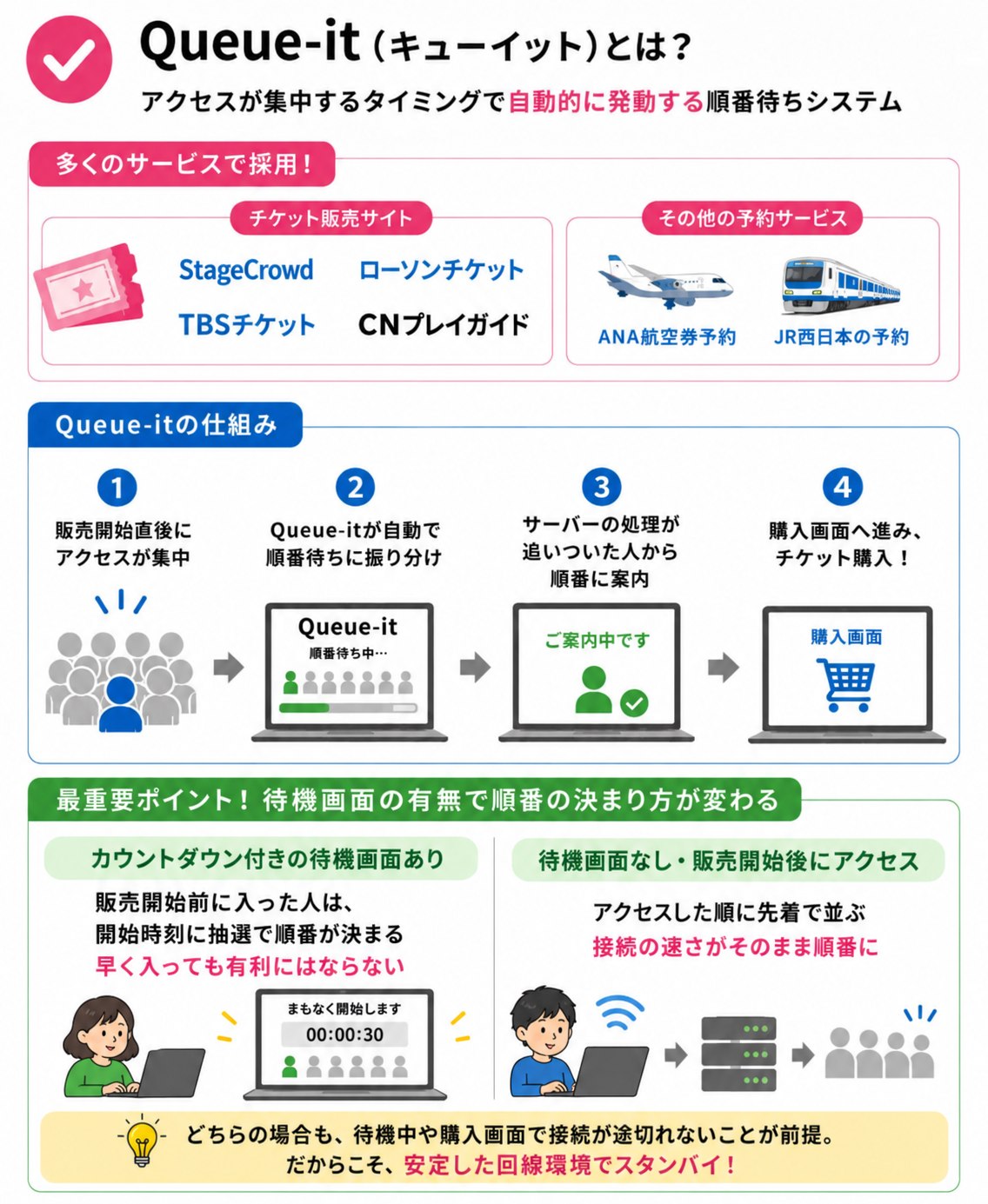
Queue-itの仕組みで重要なのは、販売開始前に待機していた人の順番は、開始時刻にランダムで決まるという点です。販売開始後にアクセスした人は、その後ろに先着順で並びます。
つまり、開始前から待機していれば、何分前に入っても順番は有利になりません。一方で、販売開始後にアクセスする場合は先着順になるため、接続の速さがそのまま順番に影響します。どちらの運用になるかは販売サイトの設定しだいなので、販売ページの案内を事前に確認してください。
参照:プレキューとは(Queue-it公式)/先行抽選予約のよくあるご質問(東宝)
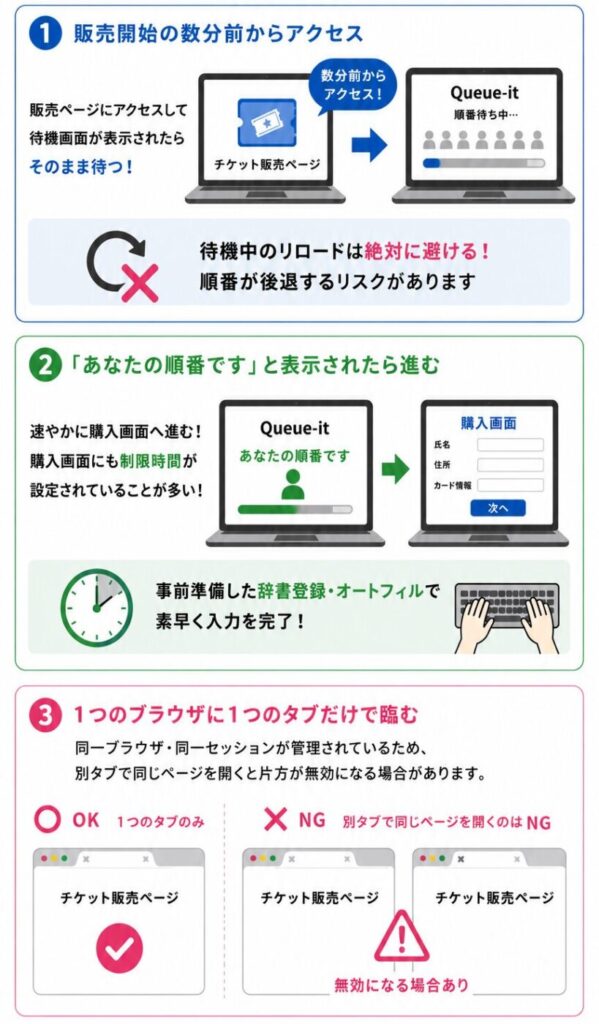
Queue-itでは同一ブラウザ・同一セッションが管理されているため、別のタブで同じページを開くと片方が無効になる場合があります。1つのブラウザに1つのタブだけで臨んでください。
 ヒカモバ
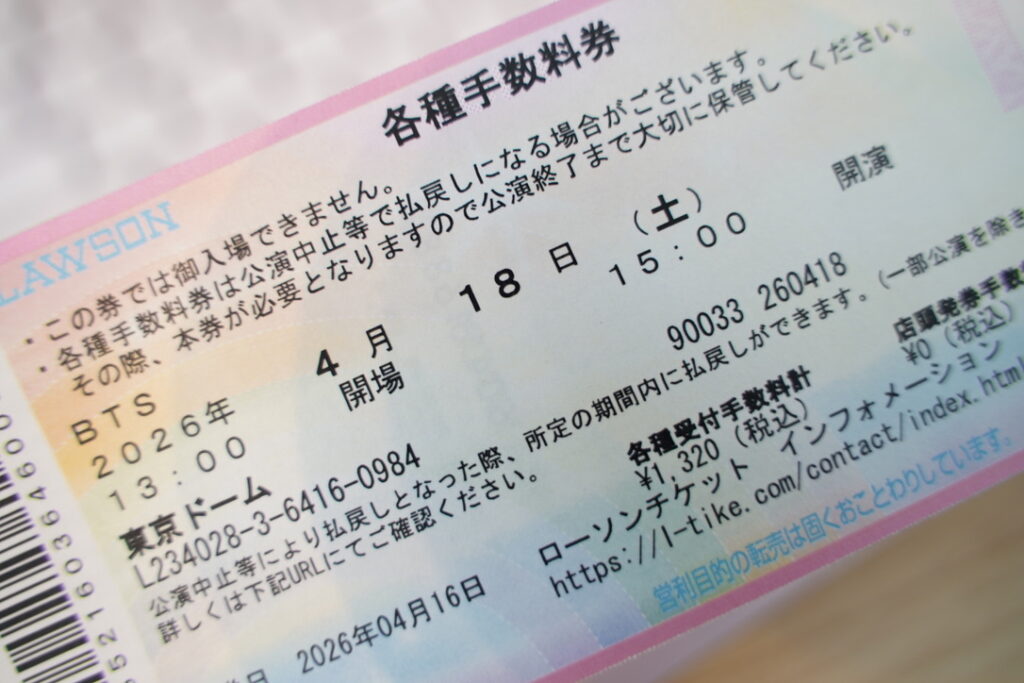
ヒカモバ2026年のBTS東京ドーム公演の機材開放席先着販売はローソンチケットで実施されました。我が家では妻が、自宅のNURO光+有線LANで販売開始時刻ちょうどにアクセスし、待合室の順番は500人以内でした。販売開始後にアクセスした人から先着順に並ぶ販売では、接続の速さがそのまま順番に表れると感じています。
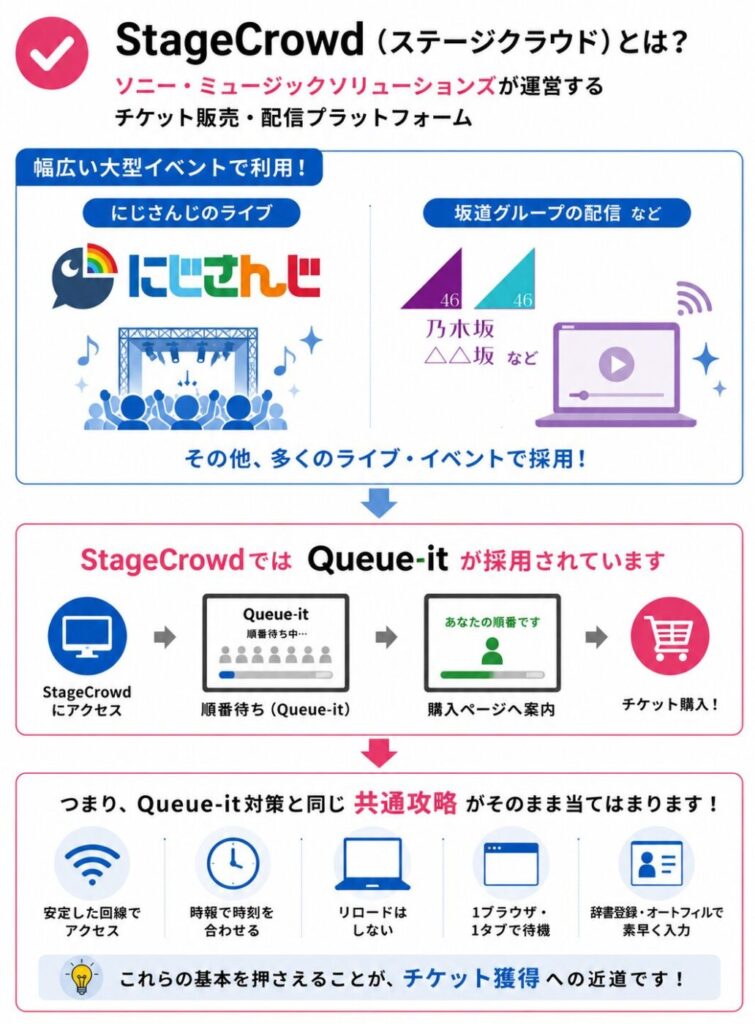
StageCrowd(ステージクラウド)はソニー・ミュージックソリューションズが運営するチケット販売・配信プラットフォームで、にじさんじのライブや坂道グループの配信など、大型イベントで幅広く使われています。
StageCrowdではQueue-itが採用されており、上記の共通攻略がそのまま当てはまります。加えて以下の点に注意が必要です。
StageCrowdのアカウントにはクレジットカード情報を事前登録できる機能がありますが、公演によってはカード情報の再入力を求められるケースがあります。カード番号とセキュリティコードはすぐ確認できる状態にしておいてください。
また、StageCrowdは購入完了後にチケットがアカウントに紐づく電子チケット方式です。購入時にログインしているアカウントが本人名義であることを事前に確認しておかないと、入場時にトラブルになります。
参照:StageCrowd FAQ(公式)
参照:StageCrowd チケット購入方法(公式)
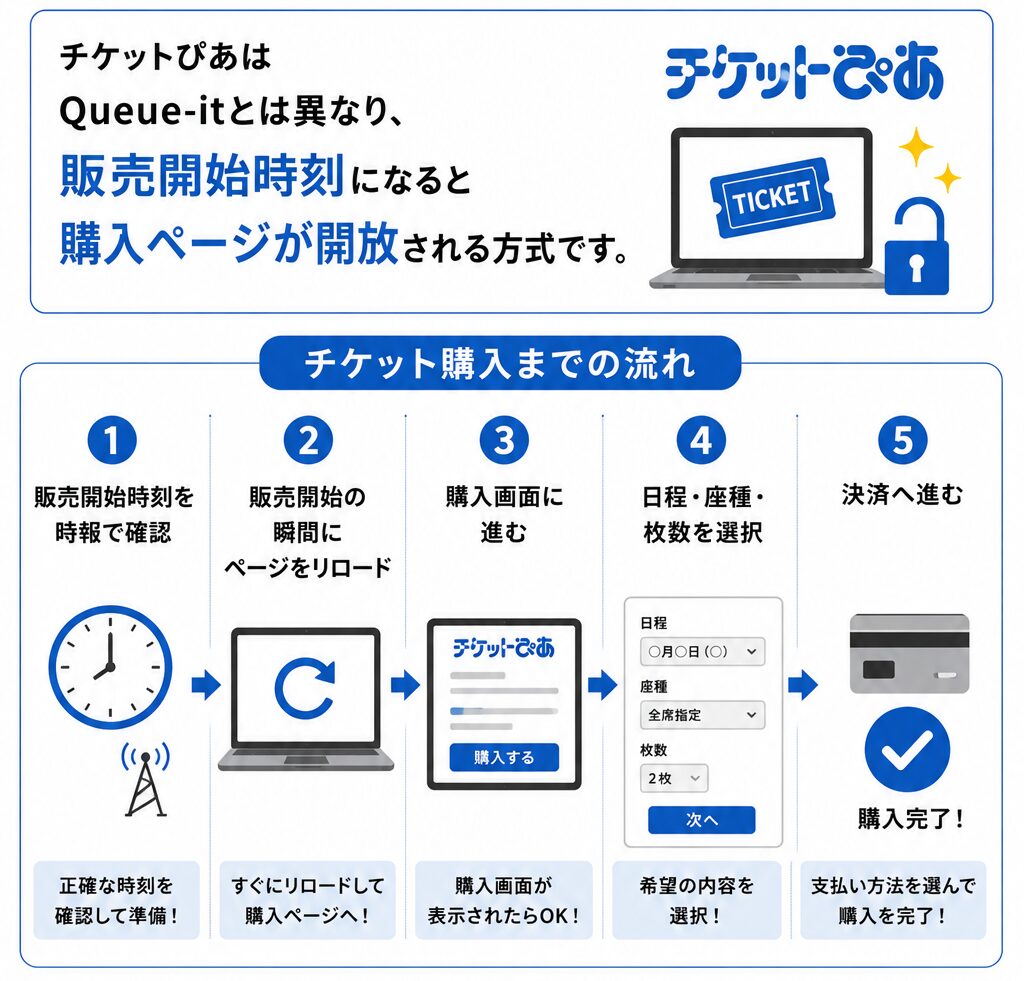
チケットぴあはQueue-itとは異なり、販売開始時刻になると購入ページが開放される方式です。販売開始の瞬間にページをリロードして購入画面に進み、日程・座種・枚数を選択してから決済へ進みます。
チケットぴあの先着販売では以下を意識してください。
販売開始時刻の数秒前にページを更新する。ただし早すぎると「販売開始前です」と表示されてやり直しになるため、時報を使って00秒ジャストを狙う。日程・枚数の選択画面はできるだけ素早く通過する。支払い方法はクレジットカード一択にする。コンビニ決済を選ぶとその後の手順が増えてタイムロスになる。
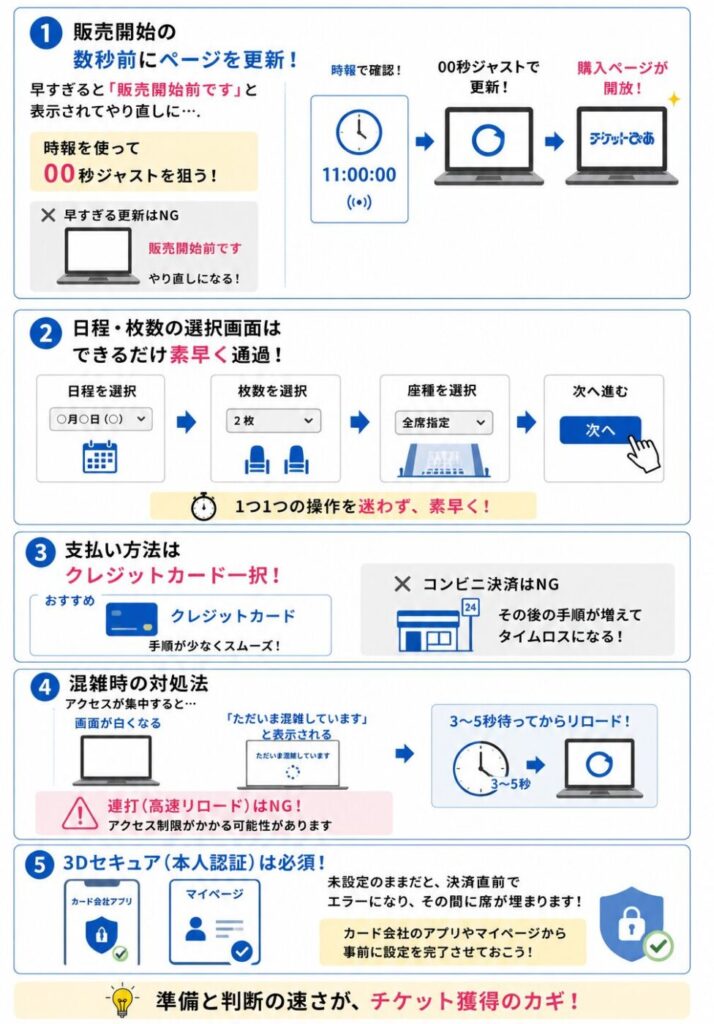
チケットぴあではアクセスが集中するとページが白くなったり、「ただいま混雑しています」と表示されることがあります。この場合は3〜5秒待ってからリロードしてください。連打するとアクセス制限がかかる可能性があります。
また、チケットぴあでは決済時に3Dセキュア(本人認証)が必須です。未設定のままだと決済直前でエラーになり、その間に席が埋まります。カード会社のアプリやマイページから事前に設定を完了させてください。
参照:先着発売のご購入の流れ(チケットぴあ公式)
参照:一般発売ヘルプ(チケットぴあ公式)
イープラスはファンクラブ先行販売でよく使われますが、一般先着販売も実施されます。チケットぴあと同様にQueue-itは使われず、販売開始時刻にページが開放される方式です。
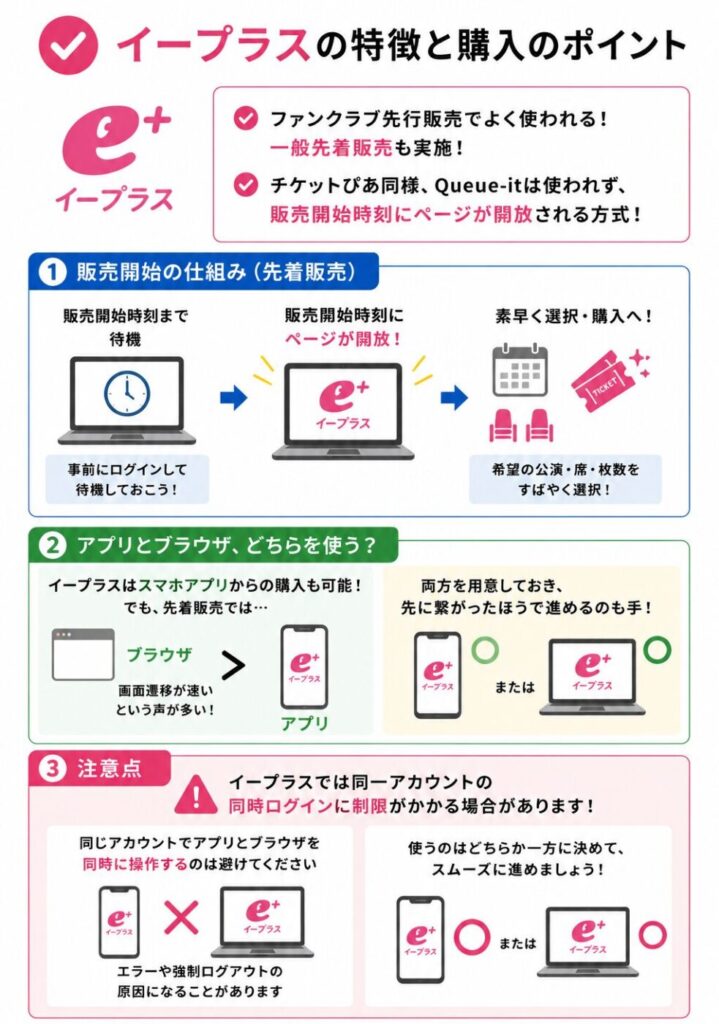
アプリとブラウザの両方を用意しておき、先に繋がったほうで進めるのも手です。ただしイープラスでは同一アカウントの同時ログインに制限がかかる場合があるため、同じアカウントでアプリとブラウザを同時に操作するのは避けてください。
TIGET(チゲット)は小〜中規模のライブやイベントで使われることが多いプラットフォームです。先着販売ではページにアクセスした順に購入できるシンプルな仕組みですが、アクセス集中時には待機画面が表示されることもあります。TIGETもアカウント登録と決済情報の事前設定が重要です。
ローソンチケットはWebサイトまたはセブン-イレブンのLoppi端末から購入できます。Web購入の場合は大型公演でQueue-itが採用されることがあり、その場合は先述のQueue-it共通攻略がそのまま適用されます。
店頭のLoppi端末を使う場合は端末の操作に慣れておくことが重要ですが、回線の安定性という点ではWebからPC有線接続で購入するほうが有利です。
いずれのプラットフォームでも共通しているのは、事前のアカウント準備・決済情報の登録・安定した回線環境の3つが成功率を大きく左右するという点です。
チケット争奪戦に臨むとき、スマホとパソコンのどちらを使うべきか迷う人は多いです。
ただし状況によってはスマホのほうが適しているケースもあるので、それぞれのメリットとデメリットを整理します。
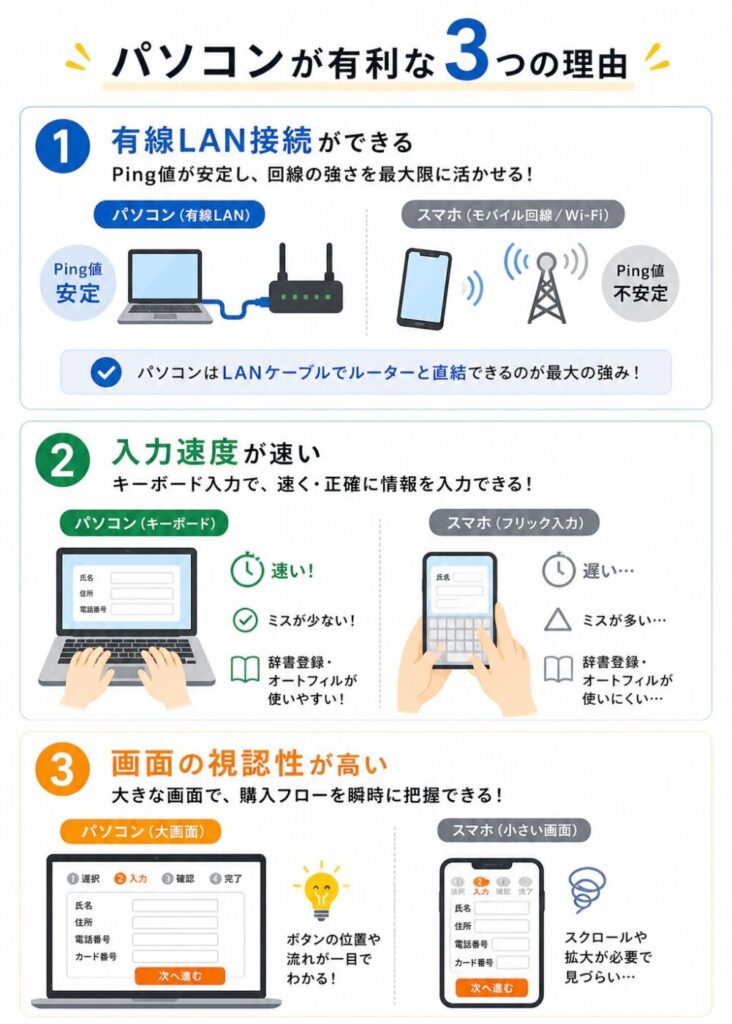
パソコンの最大のメリットは、有線LANケーブルでルーターと直接つなげる点です。Wi-Fiを経由しないぶん、接続の安定性が格段に高く、データの往復にかかる時間(Ping値)も低く抑えられます。
チケット先着販売では、販売開始と同時にサーバーへリクエストが殺到します。販売開始後にアクセスする場合の待機順や、待合室を抜けたあとの購入画面の表示・決済ボタンの反応には、数ミリ秒〜数十ミリ秒の差が積み重なります。アクセスが集中して接続が不安定になりやすい時間帯だからこそ、有線接続の安定性は大きな武器になります。
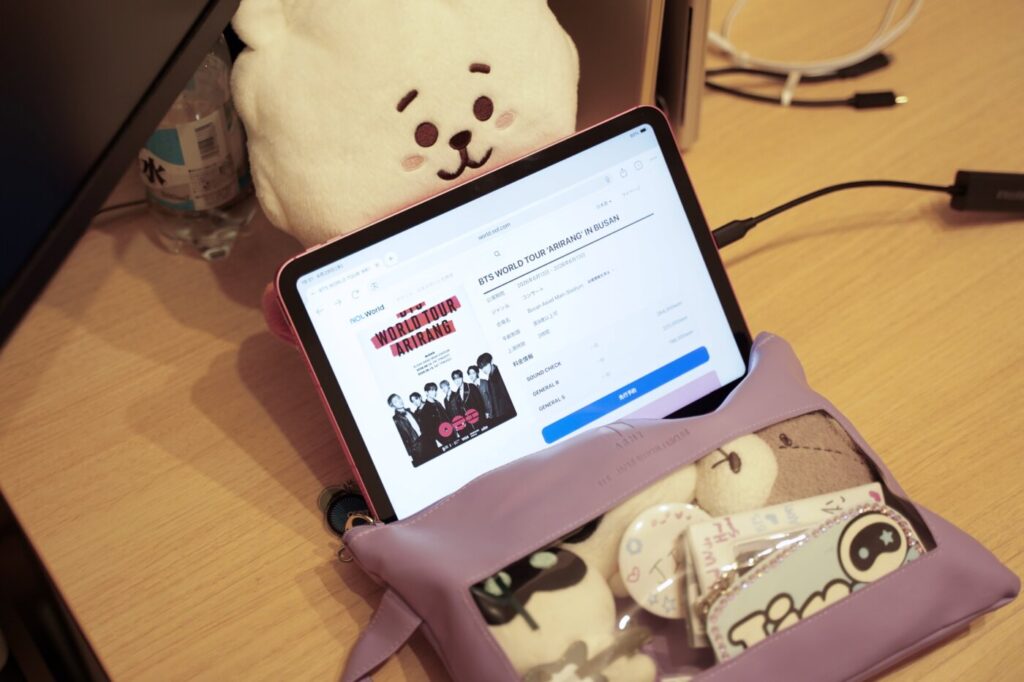
操作に慣れていればスマホやタブレットでもOK(大事なのは回線環境と操作)
 ヒカモバ
ヒカモバちなみに妻と一緒にチケッティングに挑んだ友人(iPad+有線LAN接続)も、無事にBTSの釜山公演チケットを確保。開始直後は13万人待ちという過酷な状況でしたが、Wi-Fiよりは有線LANの方がやはり安定していました。
自宅に光回線がない場合や、外出先で参戦せざるを得ない場合はスマホが現実的な選択肢になります。また、StageCrowdやチケットぴあの一部公演では電子チケットの発券がスマホ限定になっているため、購入からそのまま発券まで1台で完結させたい場合にもスマホが便利です。
ただし、スマホで参戦する場合は通信環境に注意が必要です。自宅のWi-Fiに接続するのか、モバイル回線(4G/5G)で臨むのかによって結果が変わります。
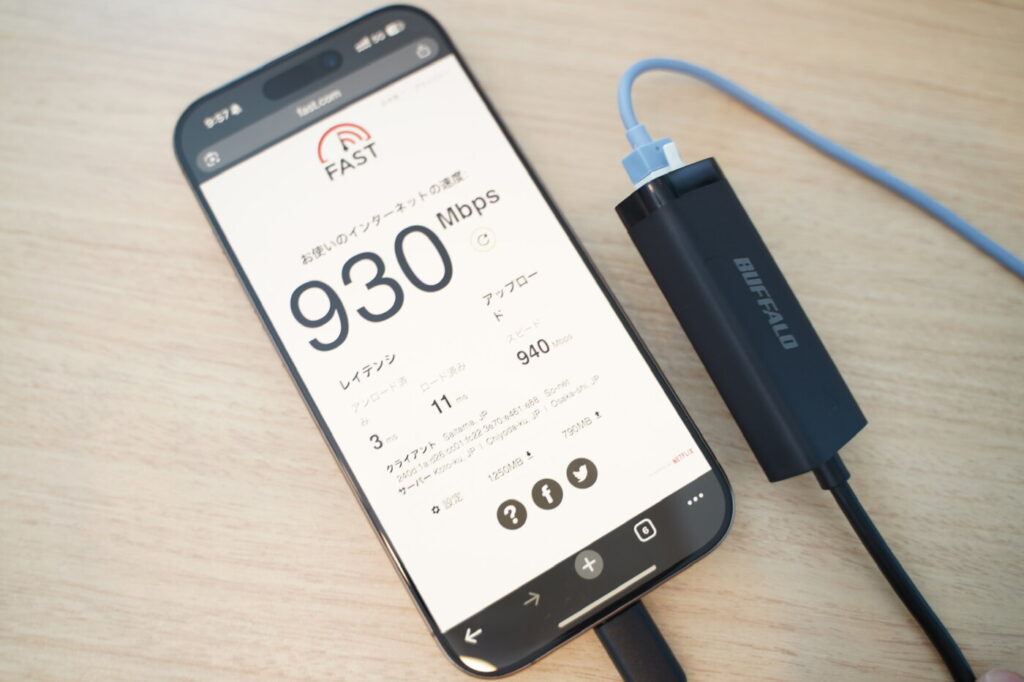
自宅に光回線+有線LANが使える環境であれば、スマホにLANアダプタを接続することで、Wi-Fiよりも遅延が少なく、安定した通信が期待できます。ただし、LANアダプタ使用中はバッテリー消費が気になる場合もあるため、LANポートに加えて充電も同時に行えるハブタイプを選ぶのがおすすめです。
「チケット販売のときはWi-Fiを切ったほうがいい」という情報がSNSなどで広まっていますが、これは一概に正しいとは言えません。
自宅の光回線にWi-Fiで接続している場合は、モバイル回線より圧倒的に速く安定しています。この場合はWi-Fiを切る必要はなく、むしろ切るとモバイル回線に切り替わって遅くなる可能性が高いです。
一方で、カフェや商業施設のフリーWi-Fiに接続している場合は話が別です。
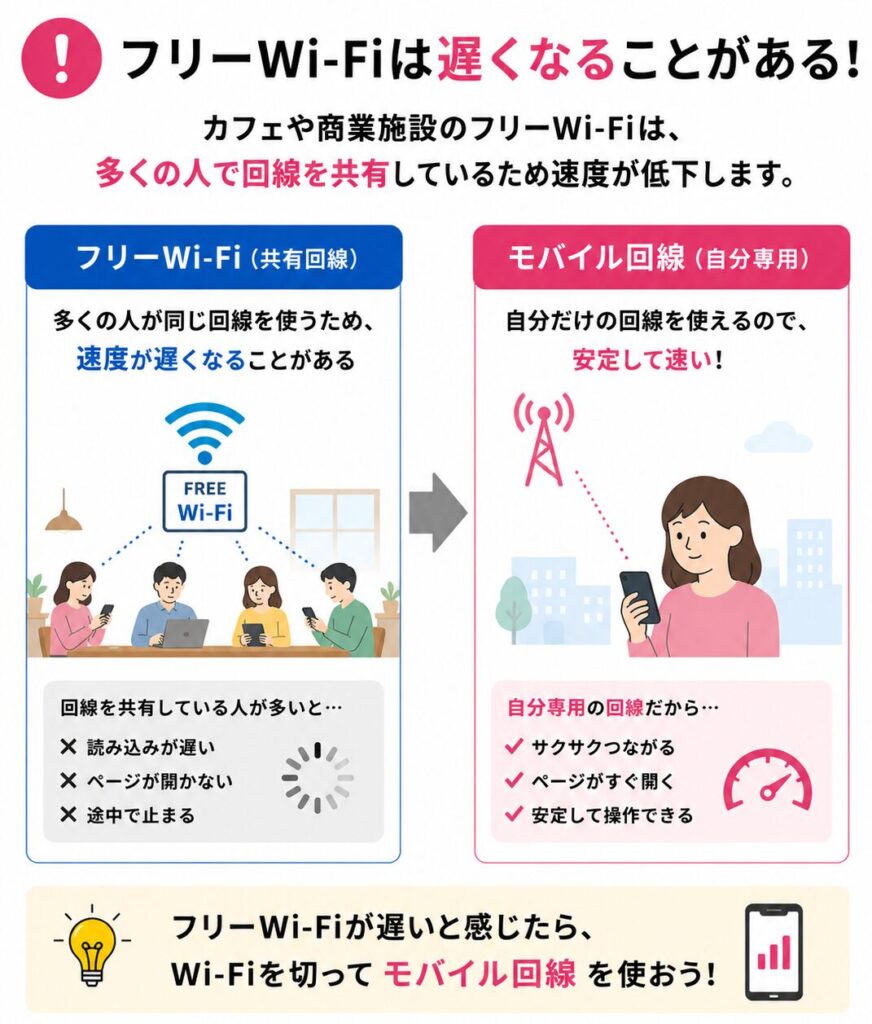
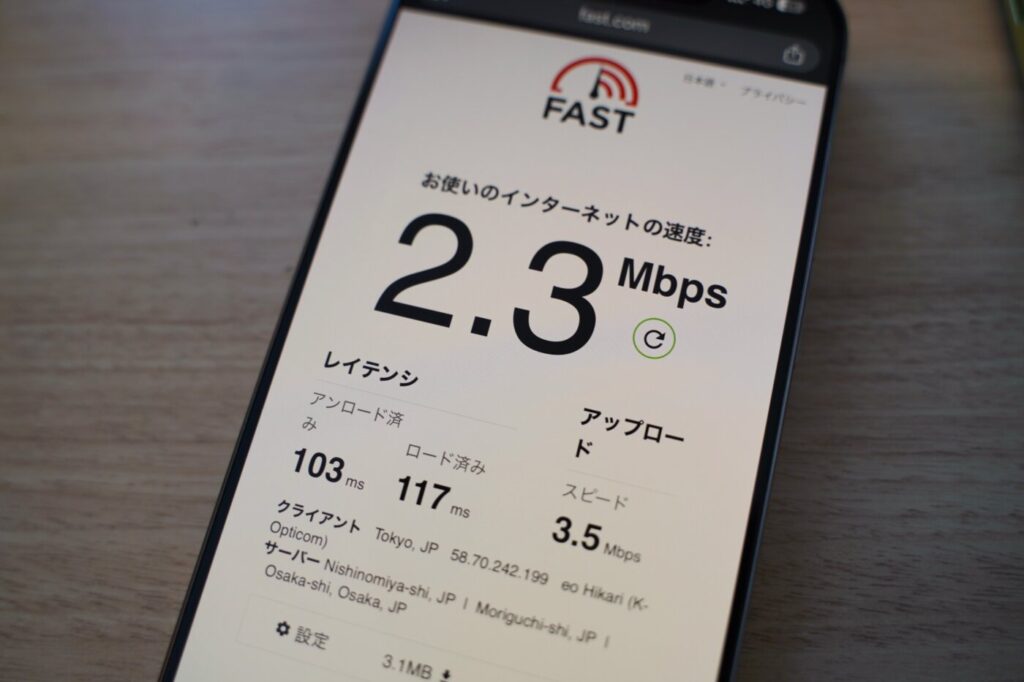
フリーWi-Fiは多数の利用者で回線を共有しているため速度が極端に落ちることがあり、この場合はWi-Fiを切って自分のモバイル回線を使ったほうが速くなるケースがあります。
判断の基準はシンプルです。自宅の光回線Wi-Fiならそのまま接続(可能なら有線LAN接続)、外出先のフリーWi-Fiなら切ってモバイル回線を使う。迷ったら販売開始前にスピードテストアプリで速度を確認してください。
ゲーミングPCが有利に見えるのは、処理速度が速くブラウザの表示がスムーズだからですが、一般的なパソコンでも不要なタブやアプリを閉じておけばチケット購入には十分な処理性能があります。
ヒカモバパソコンの性能よりも、回線の速度と安定性のほうがはるかに重要です。ゲーミングPCを持っていない人がチケットのために購入する必要はまったくありません。それよりも光回線の導入と有線LAN環境の整備にコストをかけるほうが、結果に直結します。
ここまで操作面のコツやデバイスの選び方を解説してきましたが、チケット争奪戦で最も差がつくのは回線環境です。
どれだけ準備を万全にしても、販売開始の瞬間にサーバーへ到達する速度が遅ければ、数万人の後ろに並ぶことになります。
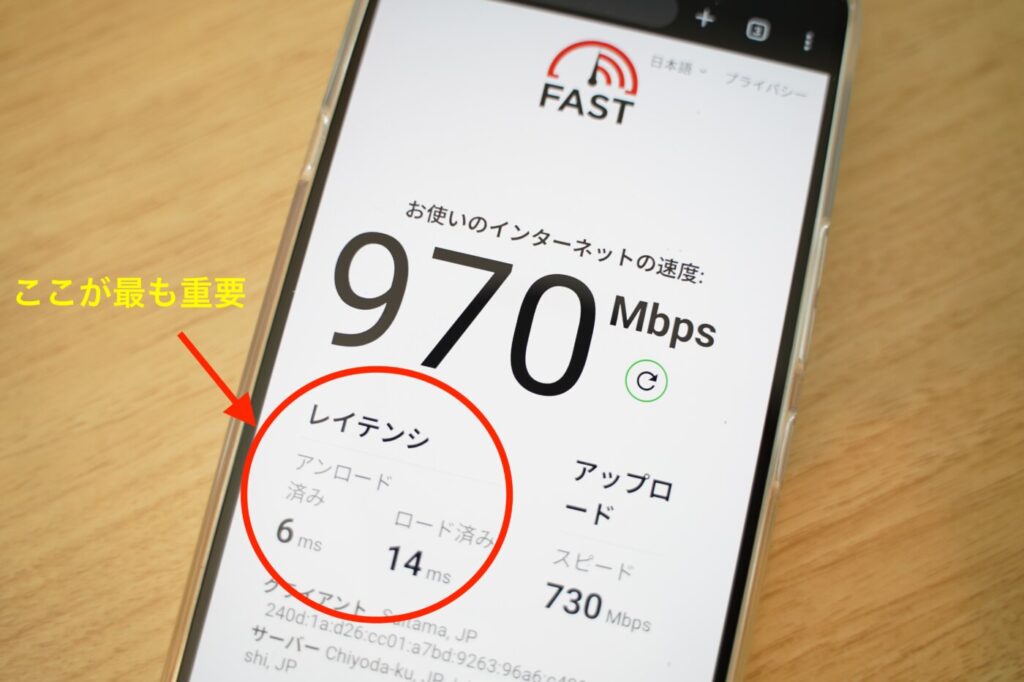
回線の速さを語るときに大事な指標は2つあります。Ping値(レイテンシ)とダウンロード速度です。
Ping値は、自分の端末からサーバーにデータを送り、応答が返ってくるまでの往復時間です。単位はms(ミリ秒)で、数値が小さいほど速いことを意味します。
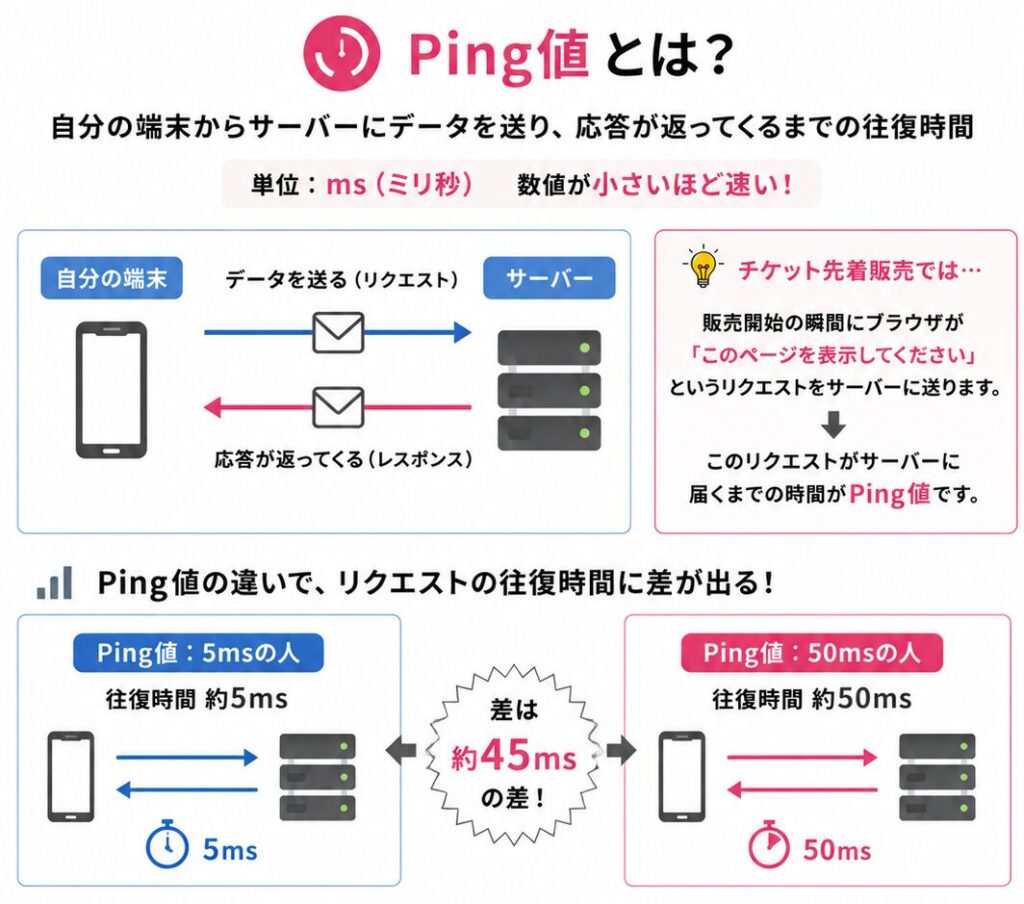
たとえばPing値が5msの人と50msの人では、リクエストの往復だけで約45msの差がつきます。45msはわずかに感じるかもしれませんが、チケット販売ページにアクセスしてから購入完了までには何度もサーバーとのやり取りが発生します。
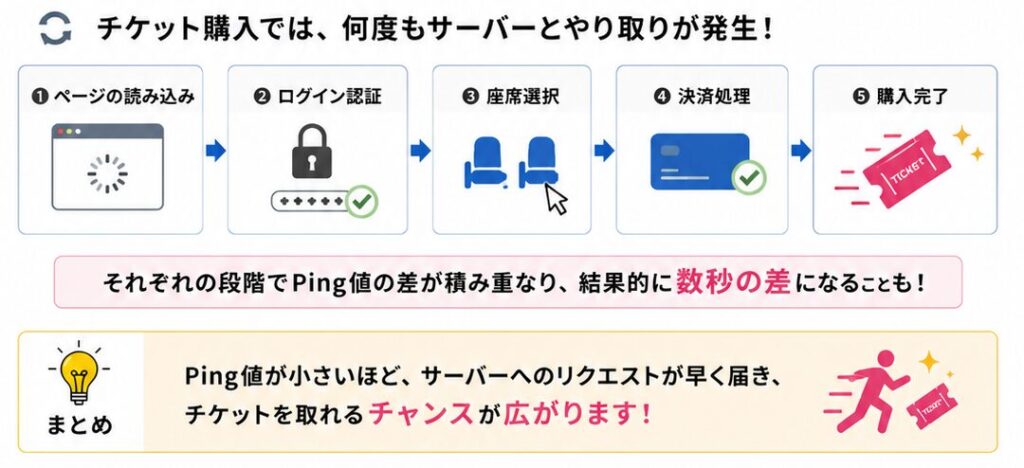
ページの読み込み、ログイン認証、座席選択、決済処理、それぞれの段階でPing値の差が積み重なり、結果的に数秒の差になることもあります。
ヒカモバQueue-itなどの仮想待合室では、販売開始後にアクセスした人は先着順に並びます。待機画面が出ない販売や、ページが開放される方式のサイトでは、このわずかな接続速度の差がそのまま順番の差になり得ます。
ダウンロード速度(下り速度)は、ページの表示速度に直結します。チケット販売ページには画像やスクリプトが含まれており、これらのデータを素早くダウンロードして画面を表示できるかどうかが操作開始のタイミングを左右します。
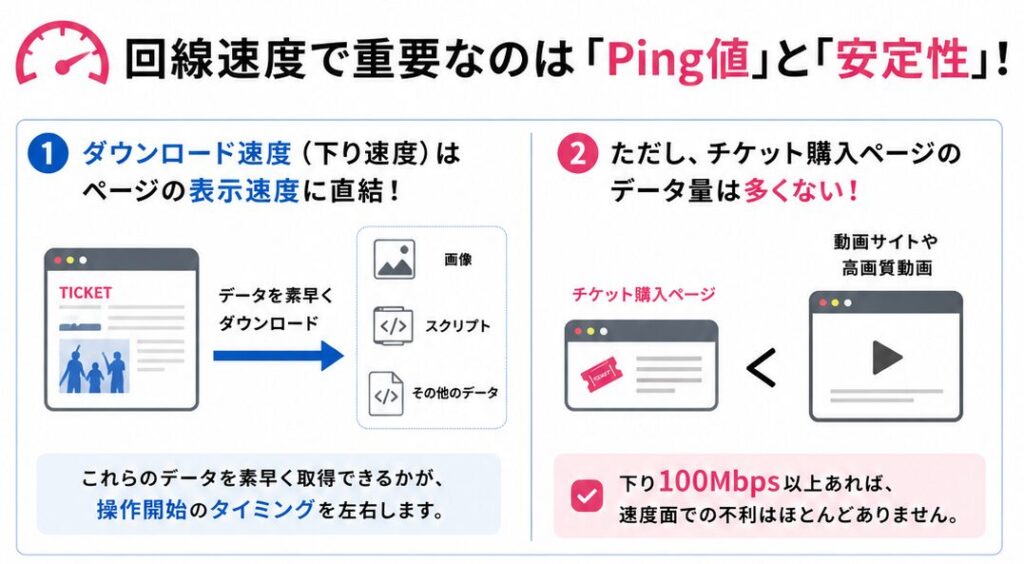
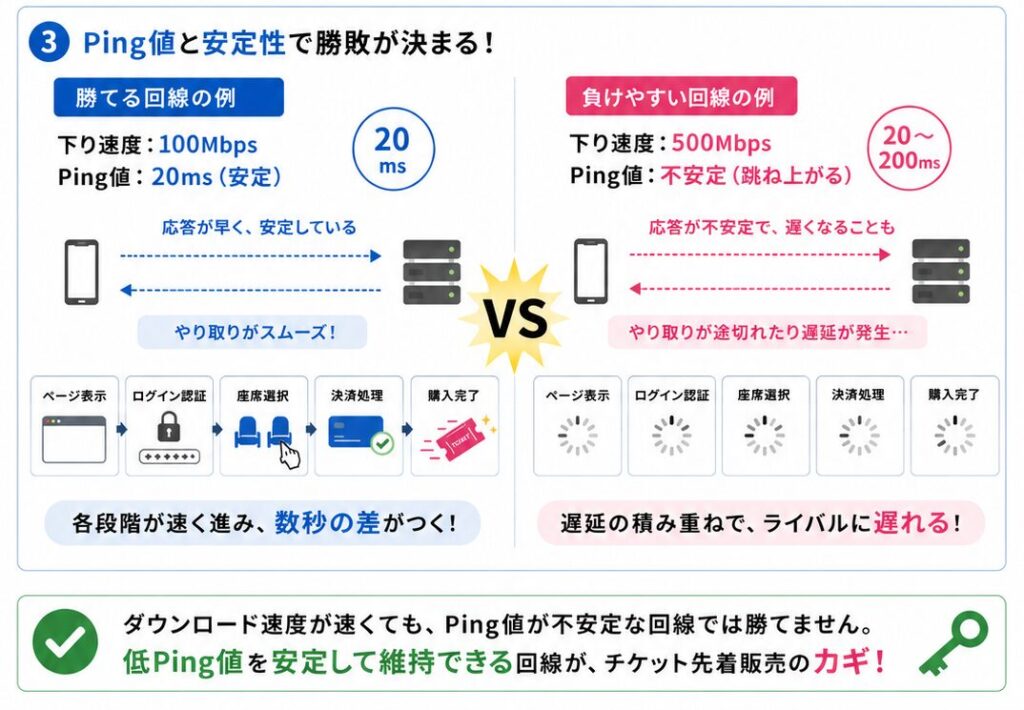
それよりもPing値の低さと接続の安定性のほうが重要です。ダウンロード速度が500Mbps出ていても、Ping値が不安定に跳ね上がる回線では勝てません。
接続方式によってPing値にはかなりの差があります。
| 接続方式 | Ping値の目安 | チケッティング適性 |
| 🔌光回線+有線LAN | 3〜10ms | 最適 |
| 📶光回線+Wi-Fi | 5〜20ms | 十分 |
| 📱モバイル回線(4G/5G) | 20〜50ms | やや不利 |
| 📡ポケットWi-Fi/ホームルーター | 30〜80ms | 不利 |
光回線で有線LAN接続した場合、Ping値は3〜10ms程度が一般的で、光回線でWi-Fi接続した場合はやや上がって5〜20ms程度です。
逆にモバイル回線(4G/5G)の場合は20〜50ms程度になることが多いです。ポケットWi-Fiやホームルーターは30〜80ms程度まで上がることもあります。
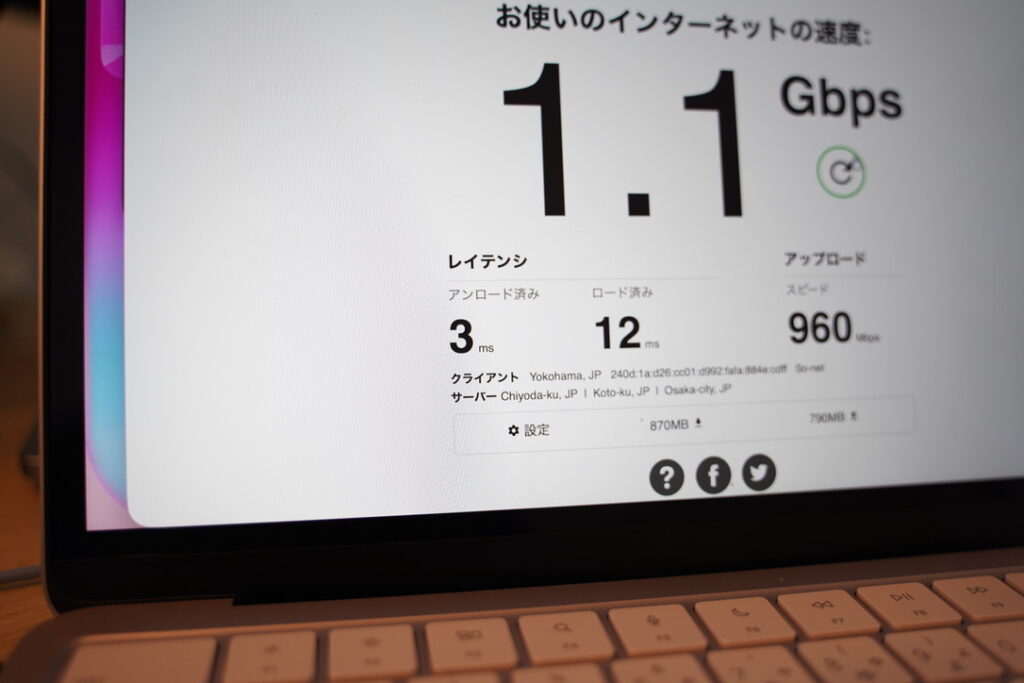 ヒカモバ
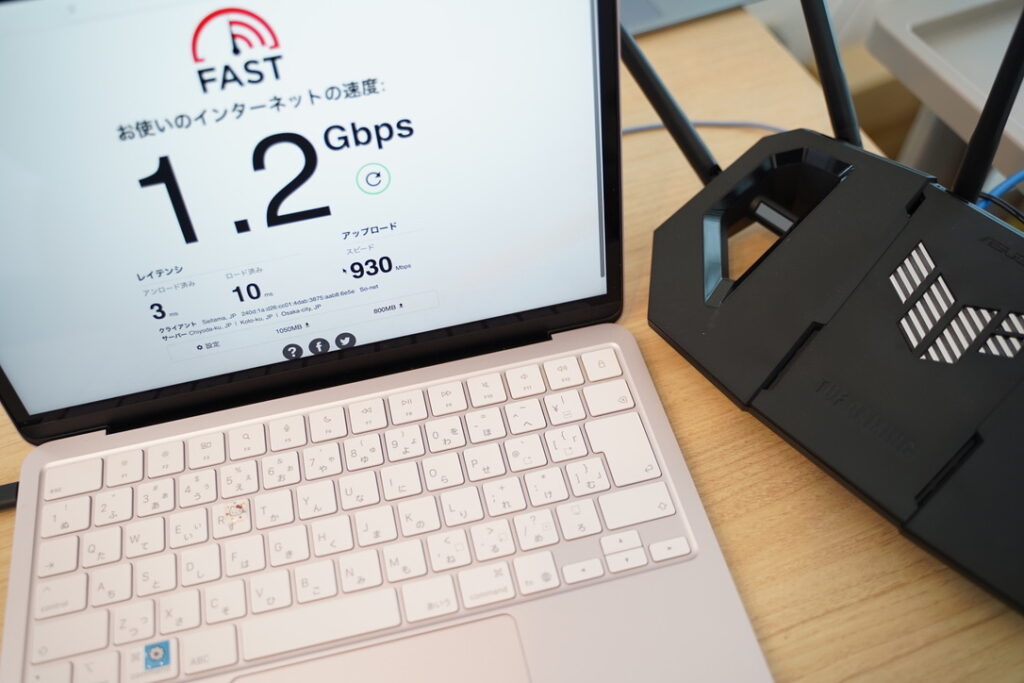
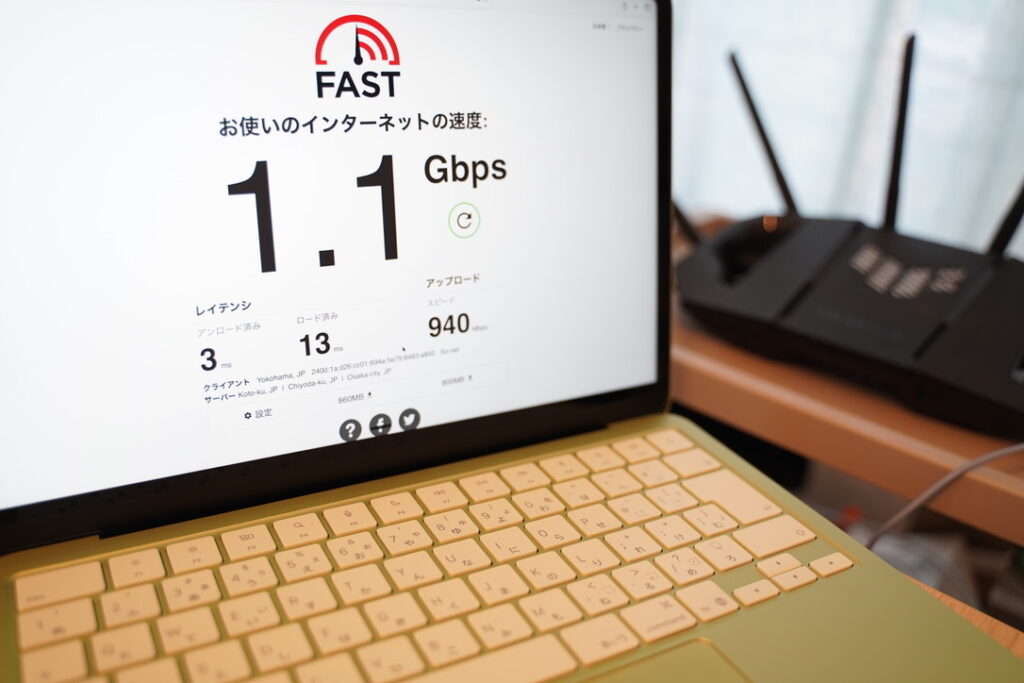
ヒカモバ自宅のNURO光(独自光回線)で実測したところ、有線LAN接続でPing値は3〜6ms、ダウンロード速度は1,100Mbps前後でした。Wi-Fi 6接続でも下り900Mbps出ていますが、チケット販売のように一瞬の接続安定性が重要な場面ではやはり有線LANのほうが安心です。
チケット先着販売に臨むうえで目安となる回線スペックをまとめます。
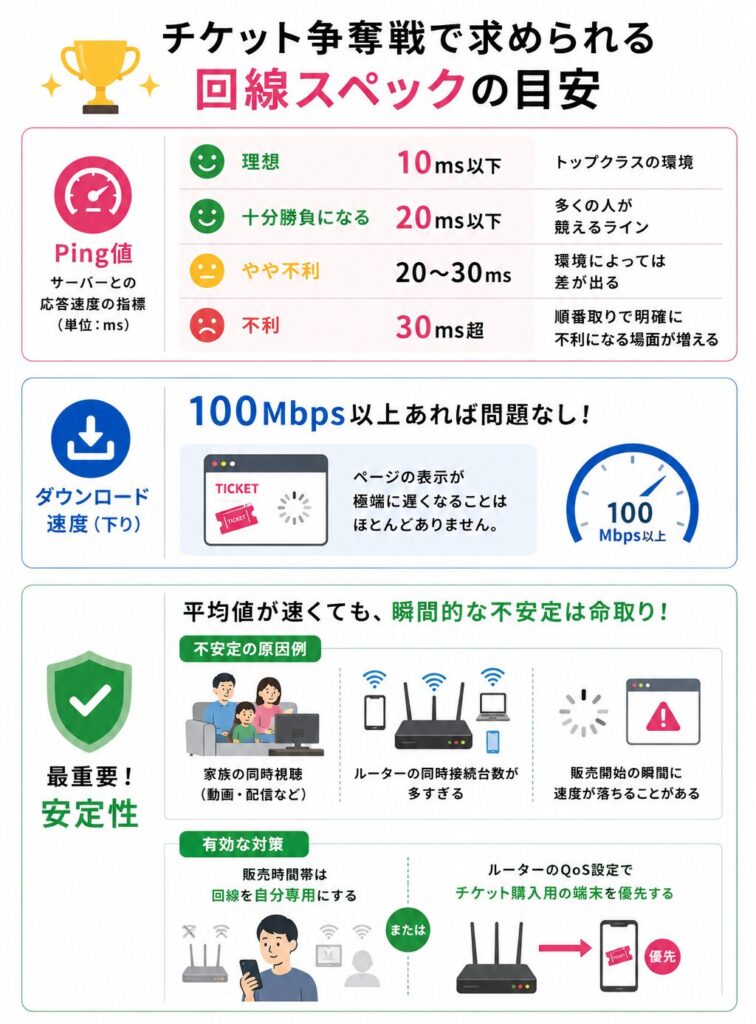
Ping値は10ms以下が理想で、20ms以下であれば十分勝負になります。30msを超えると順番取りで明確に不利になる場面が出てきます。
ダウンロード速度は100Mbps以上あれば問題ありません。ページ表示が極端に遅くなることはないでしょう。
最も重要なのは安定性です。平均値がいくら速くても、販売開始の瞬間に回線が不安定になっていたら意味がありません。
 ヒカモバ
ヒカモバ家族が同じ時間帯に動画を視聴していたり、ルーターの同時接続台数が多すぎたりすると、その瞬間だけ速度が落ちることがあります。販売時間帯は回線を自分専用にする、またはルーターのQoS設定でチケット購入用の端末を優先する、といった対策も有効です。
次は、これらの条件を満たすおすすめの光回線と有線LAN接続の構成を具体的に紹介します。
チケット争奪戦で安定した結果を出すには、Ping値が低く安定している光回線を自宅に引き、有線LANで接続するのが最善の環境です。ここでは、チケッティングに適した光回線を紹介します。
どの光回線を選ぶかは、自宅の提供エリアと使っているスマホのキャリアで決めるのが基本です。スマホとのセット割が効く回線を選べば、月々の通信費全体を抑えながら高速回線を維持できます。
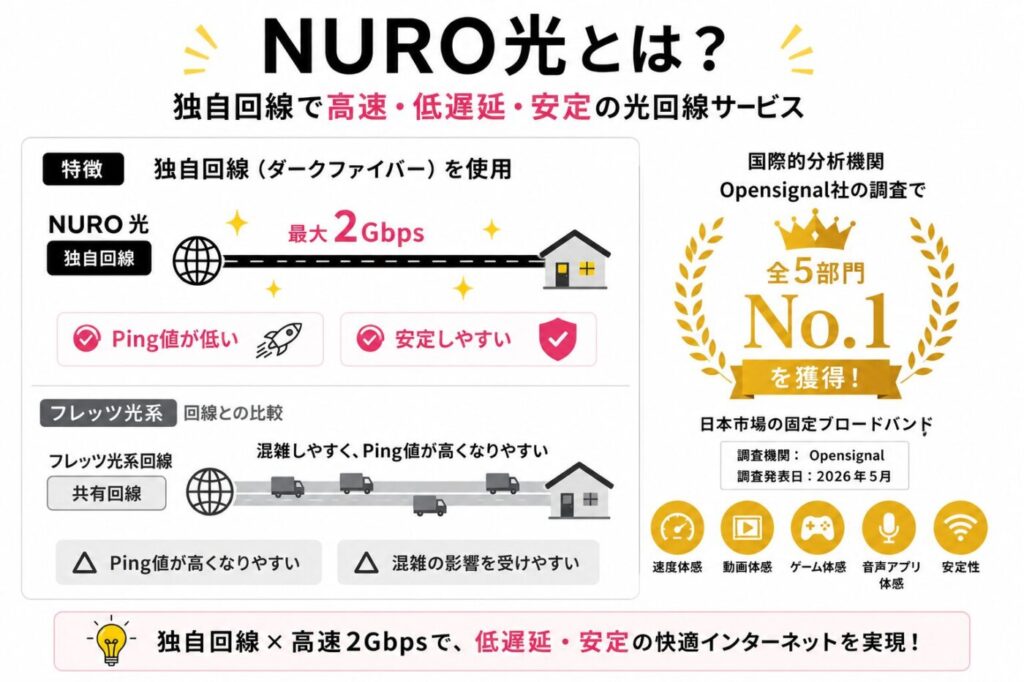
NURO光は独自回線(ダークファイバー)を使った高速光回線で、2026年9月1日以降の新規申し込みではNURO 光(H)/NURO 光(M)の2.5ギガが基本となり、フレッツ光系の回線と比べてPing値が低く安定しやすいのが特徴です。国際的分析機関Opensignal社が2026年5月に発表した調査では、日本市場の固定ブロードバンドで全5部門No.1を獲得しています。
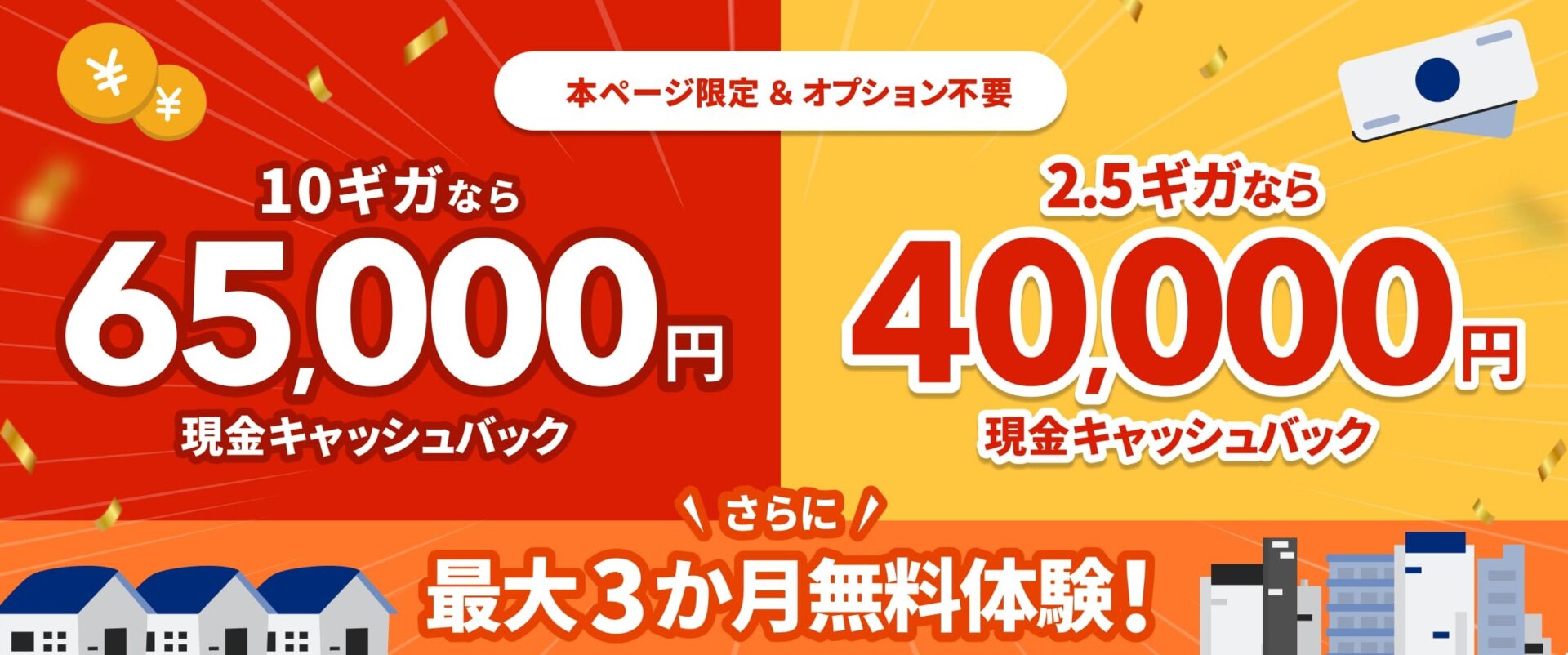
月額料金は2.5ギガで、NURO 光(H)が5,720円、NURO 光(M)が4,730円です。新規申し込みのキャッシュバックは2.5ギガはH/M共通で40,000円で、工事費は実質無料、最大3か月の無料体験も用意されています。
無料体験とキャッシュバックを含めた2年間の実質月額は、NURO 光(H)で約3,338円、NURO 光(M)で約2,472円です。他社からの乗り換えの場合は最大60,000円の解約金サポートも適用されます。
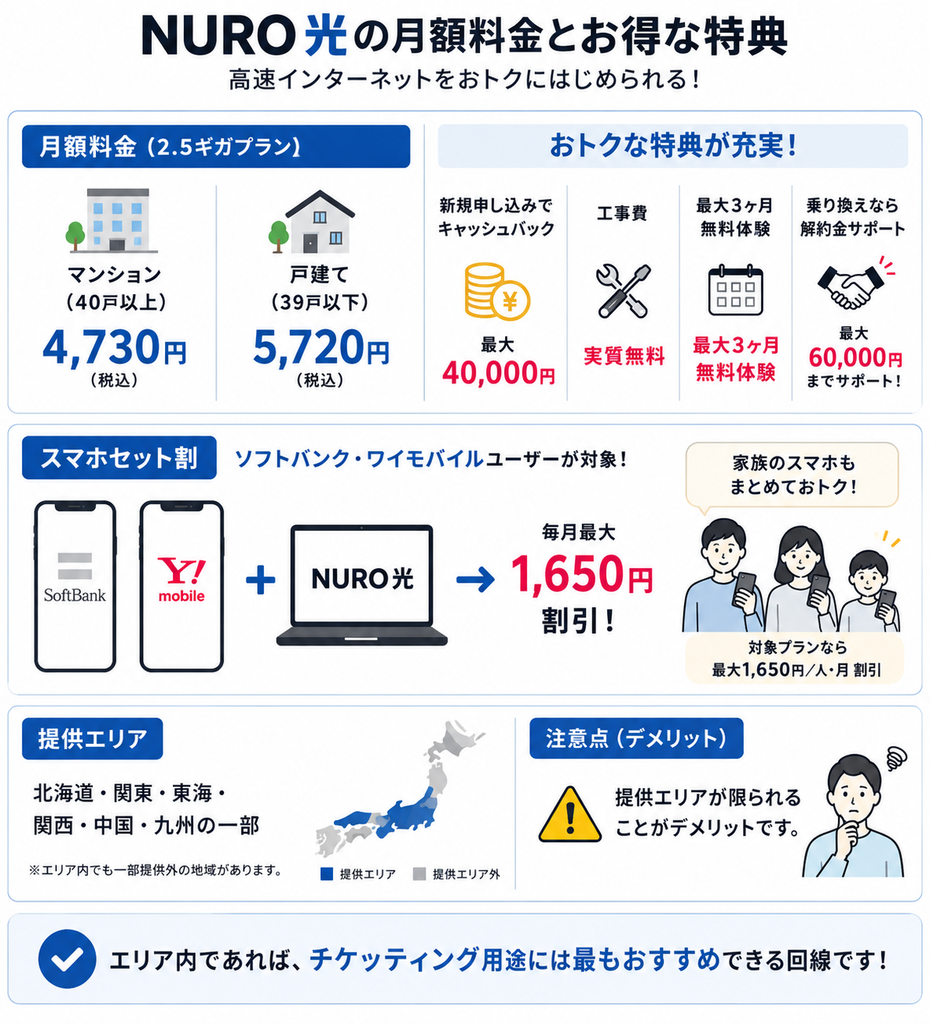
提供エリアは北海道・関東・東海・関西・中国・九州に加え、東北の一部にも広がっていますが、地域によって利用できるプランが異なるのがデメリットですが、エリア内であればチケッティング用途には最もおすすめできる回線です。
※参照:NURO光公式
 ヒカモバ
ヒカモバ私は自宅でNURO光を6年以上使い続けていますが、有線接続でPing 3〜6ms、下り1,100Mbps前後を安定して出せています。チケット先着販売だけでなく、BTS東京ドーム公演や釜山公演のチケットもこの回線で妻が確保しました。
BIGLOBE光はNTTのフレッツ光回線を使った光コラボレーションで、全国幅広いエリアで利用できます。月額料金は戸建て1ギガで5,478円と、光コラボの中ではやや安めの設定です。
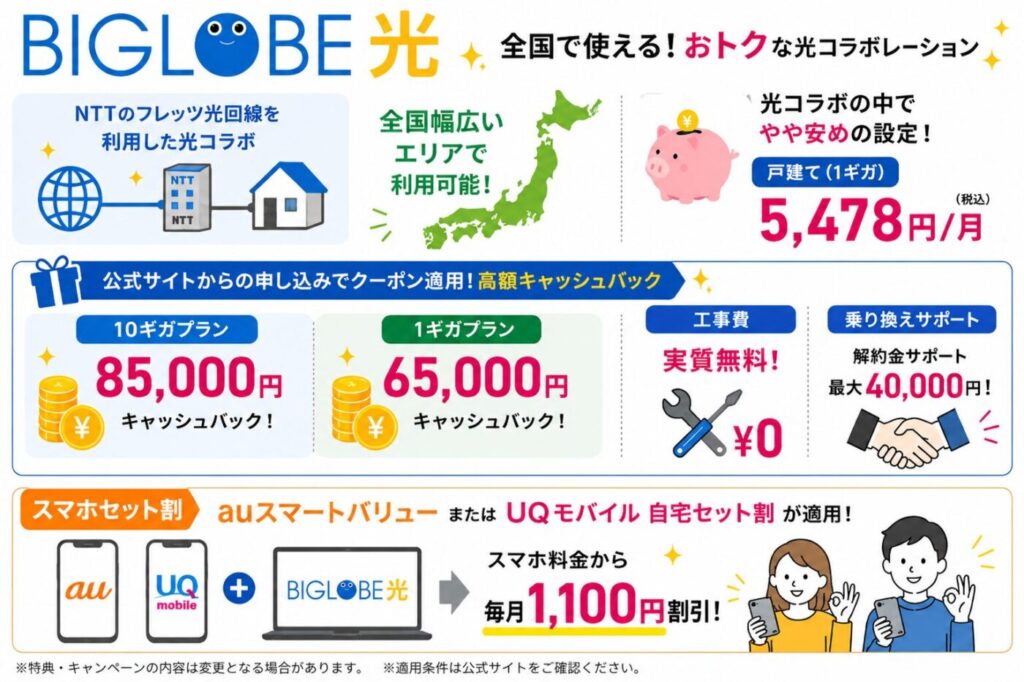
公式サイトからクーポンコード「BWS」を入力して申し込むと、10ギガプランで合計85,000円、1ギガプランで合計65,000円のキャッシュバックが受けられます。受け取りは12か月目と24か月目の2回に分かれ、それぞれ手続きが必要です。工事費は実質無料で、他社からの乗り換えでは解約金サポートが最大40,000円用意されています。
※参照:BIGLOBE光公式
ヒカモバ実は私はNURO光に乗り換える引っ越し前の住所ではBIGLOBE光を20戸以上のマンションで使っていましたが、マンション特有のゴールデンタイムの混雑もほぼ影響なく、他のフレッツ光コラボに比べて速度が速く快適に使えていました。
ドコモ光もフレッツ光回線を使った光コラボで、全国対応です。プロバイダーにGMOとくとくBBを選ぶとv6プラス(IPv6 IPoE接続)に対応し、混雑時間帯でも速度が落ちにくいのが特徴です。
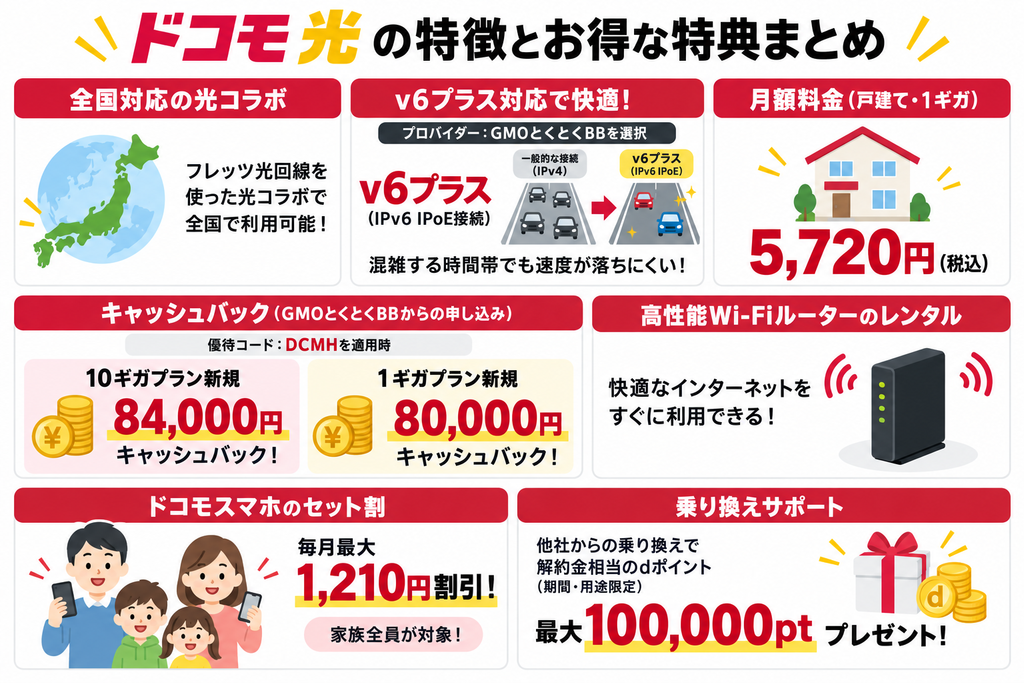
月額料金は戸建て1ギガで5,720円。GMOとくとくBBからの申し込みで、当サイト限定の優待コード「DCMH」を入力すると10ギガプラン新規なら84,000円、1ギガプラン新規なら80,000円のキャッシュバックが受けられます。高性能Wi-Fiルーターのレンタルもあります。
NURO光のエリア外に住んでいるドコモユーザーであれば、ドコモ光×GMOとくとくBBが最有力の選択肢です。
※参照:ドコモ光×GMOとくとくBB
ソフトバンク光もフレッツ光回線を使った光コラボで、全国エリアに対応しています。
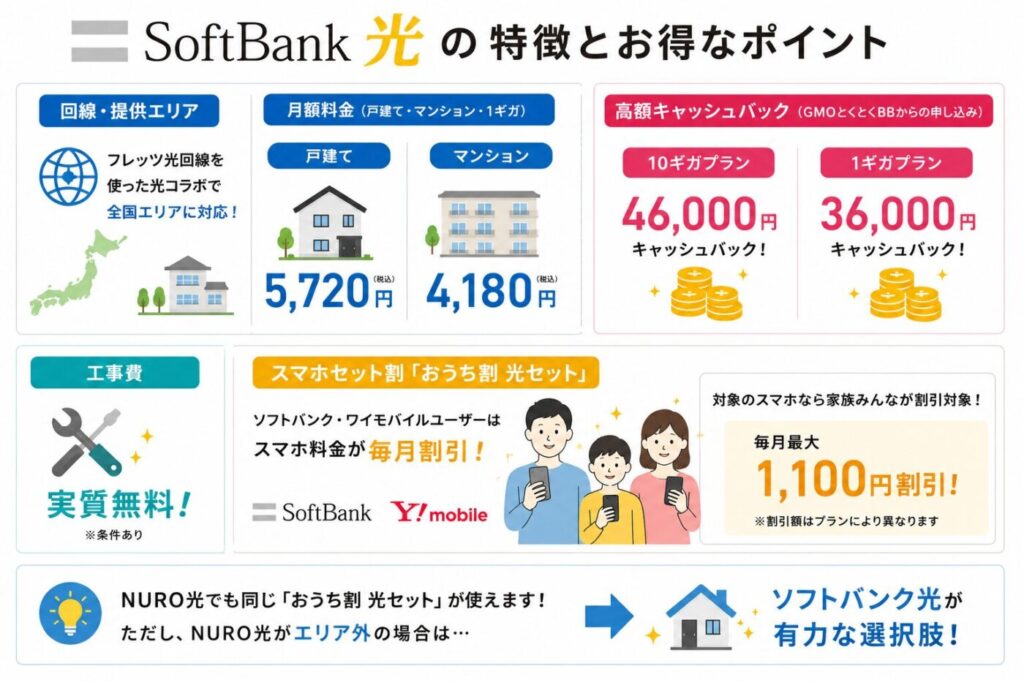
月額料金は戸建て1ギガで5,720円、マンションで4,180円。GMOとくとくBBからの申し込みで、10ギガなら46,000円、1ギガなら36,000円のキャッシュバックが受けられます。工事費は実質無料です。
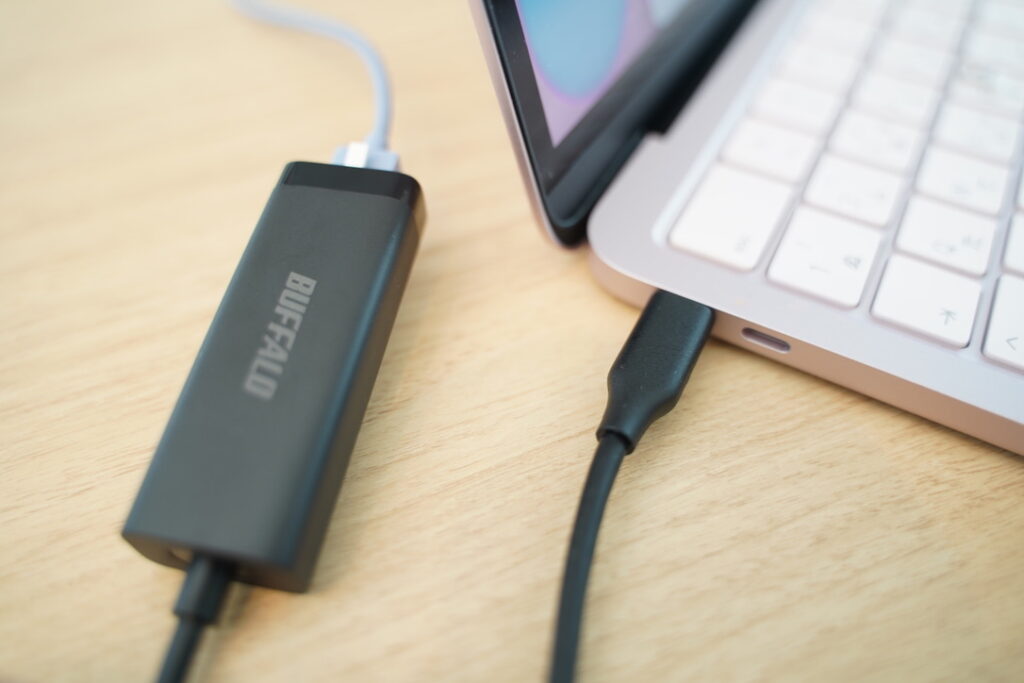
どの光回線を選んでも、最終的にパソコンとルーターを有線LANケーブルで接続しなければ回線の実力を最大限に活かせません。
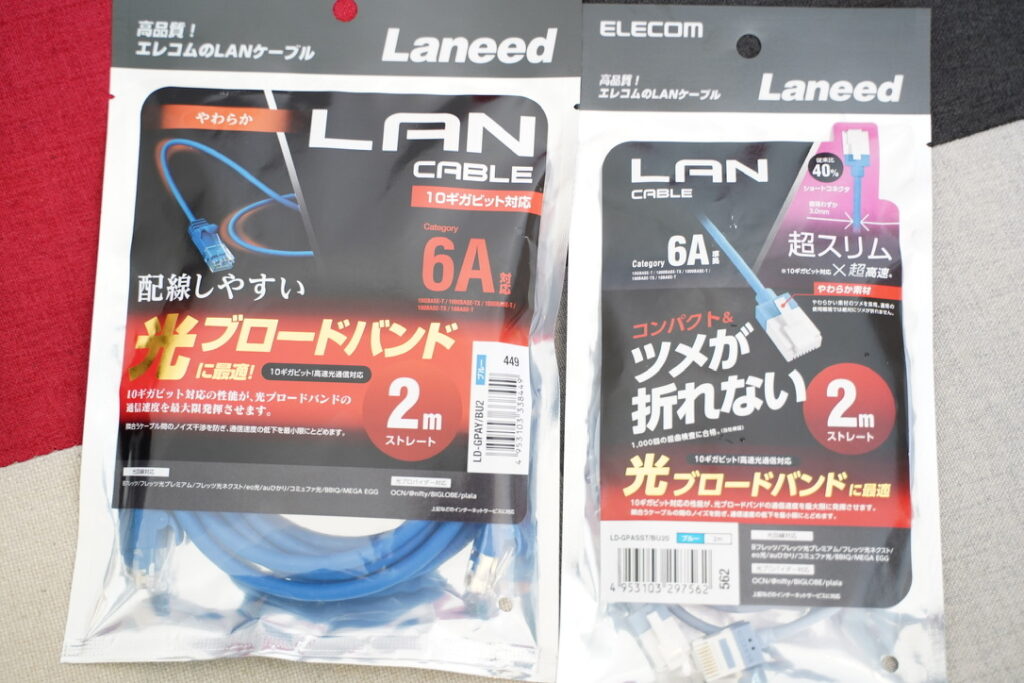
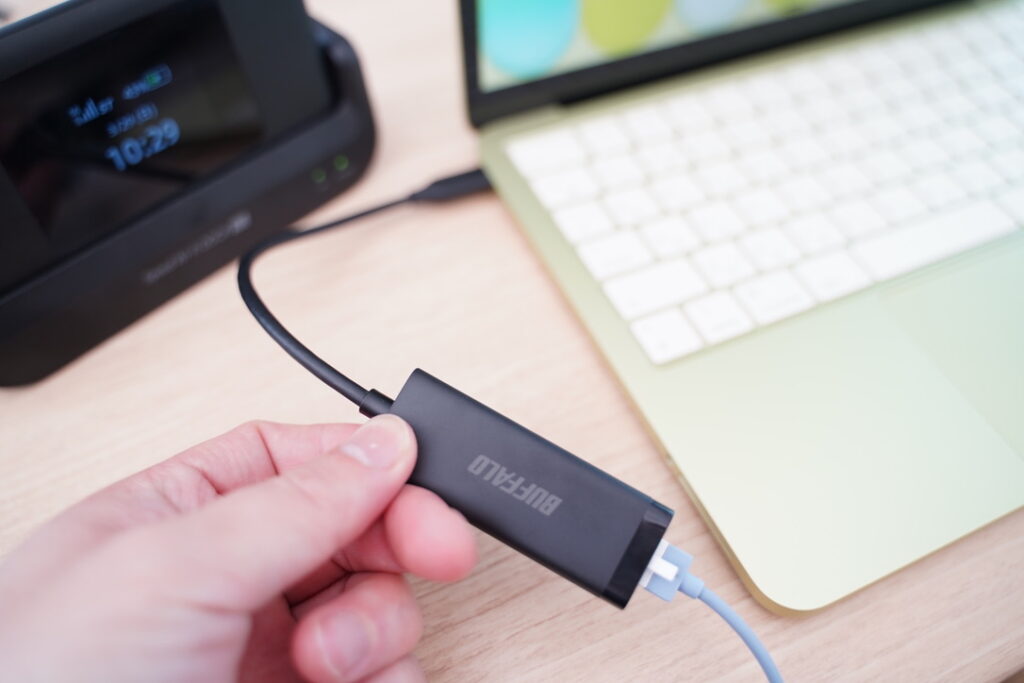
必要なものはLANケーブル1本だけです。カテゴリ6A(Cat6A)以上のケーブルを用意し、ルーター(ONUやホームゲートウェイ)のLANポートとパソコンのLANポートを直接つなぎます。LANポートがないノートパソコンの場合はUSB-LANアダプターを使えば接続できます。
 ヒカモバ
ヒカモバWi-Fiでの接続と比べて、有線LANは接続のブレ(ジッター)が極めて小さくなります。チケット販売のように一瞬の安定性が求められる場面では、この差が結果に直結します。
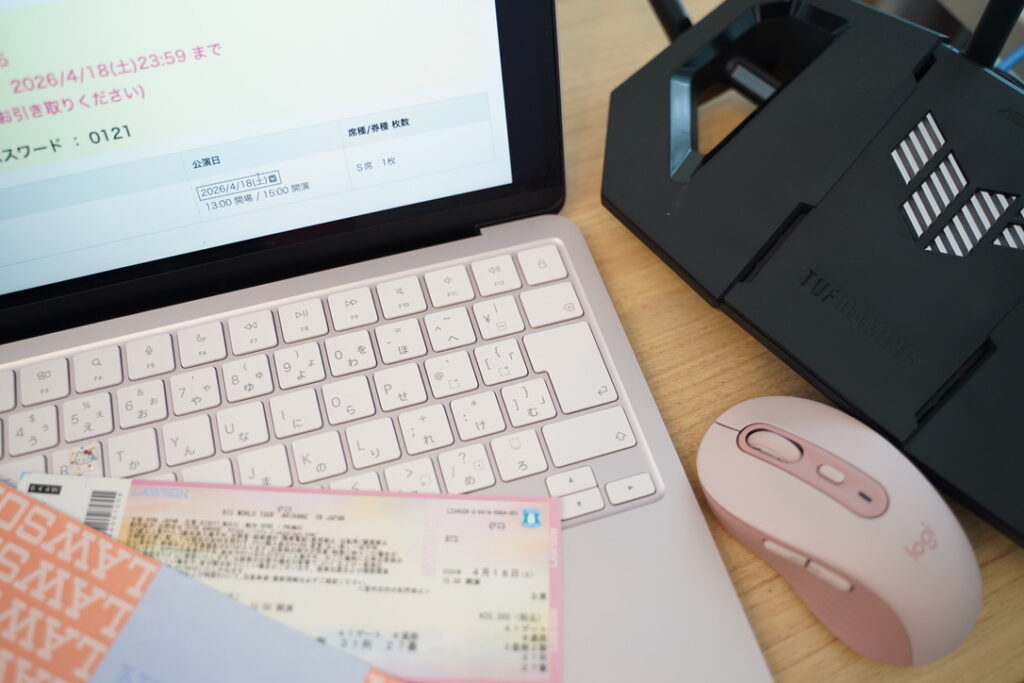
ここまで回線環境の重要性を解説してきましたが、実際にどれほど差が出るのかを私自身の体験でお伝えします。
2026年のBTS東京ドーム公演では、機材開放席の先着販売がローソンチケットで実施されました。この販売にはQueue-itの仮想待合室が導入されていました。
参戦したのは妻です。自宅のNURO光回線にパソコンを有線LANで接続し、17時50分からBTSの日本公式サイトのチケットページを開いて待機。18時の販売開始と同時にページを更新し、そこからローチケの販売ページへ進みました。ローチケのページで事前に待機していたのではなく、販売開始後にアクセスした形です。待合室に入った時点で、順番は約500人でした。その後順番が進み、無事にチケットを確保できました。
一方、同じ公演に参戦したチャットグループの友人たちは4万人待ち・6万人待ちという状況だったと聞いています。友人たちがどのタイミングでアクセスしたかまでは分からないため単純な比較はできませんが、販売開始後に先着順で並ぶ販売では、開始の瞬間に安定して接続できる回線環境が有利に働くと考えています。
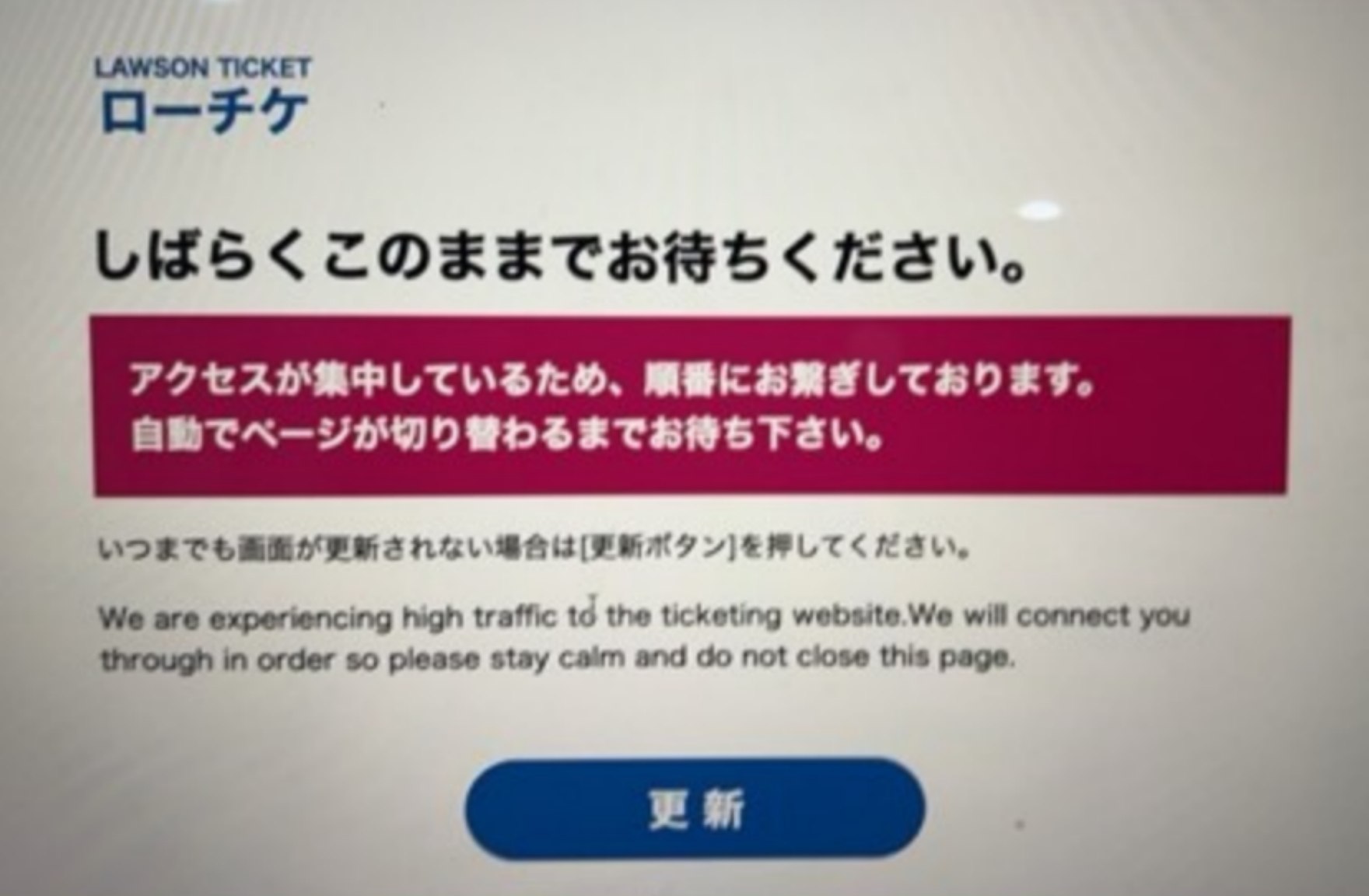
上の画面は、出遅れた友人に表示されていたローチケの案内です。「しばらくこのままでお待ちください。アクセスが集中しているため、順番にお繋ぎしております」と表示され、待合室に並ぶ前の段階で足止めされていました。販売開始の瞬間に接続できないと、こうした画面で待たされることがあります。
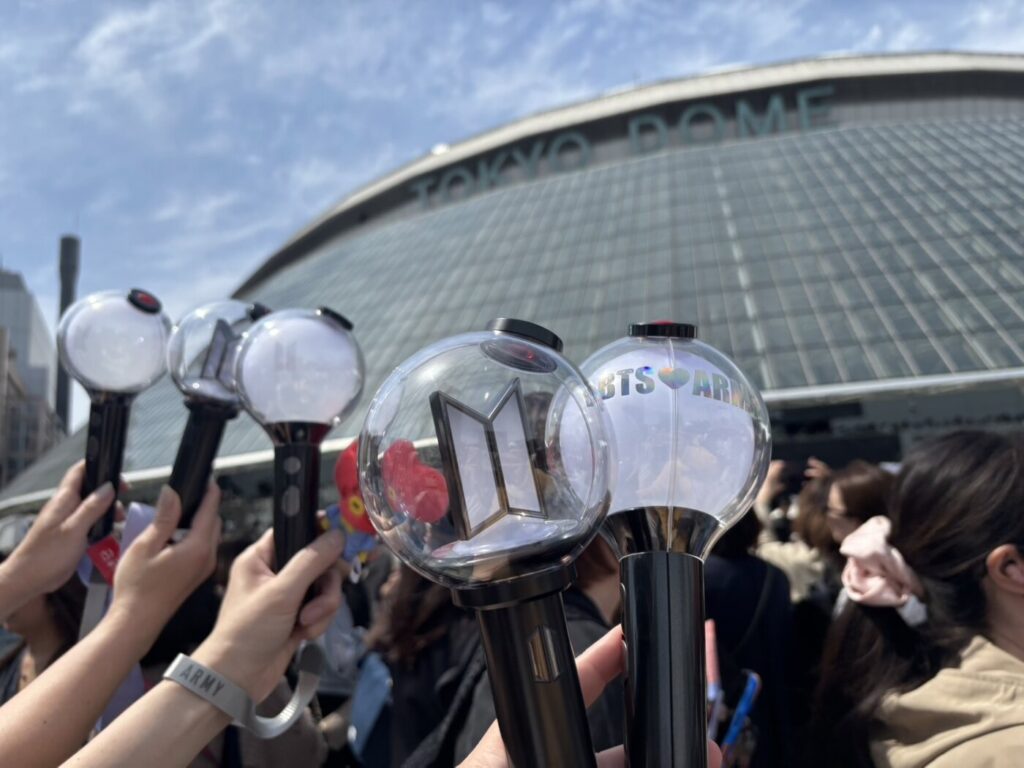
今回の実体験の詳細(写真・当日のLINEのやり取り・席の位置)は別記事でまとめています。
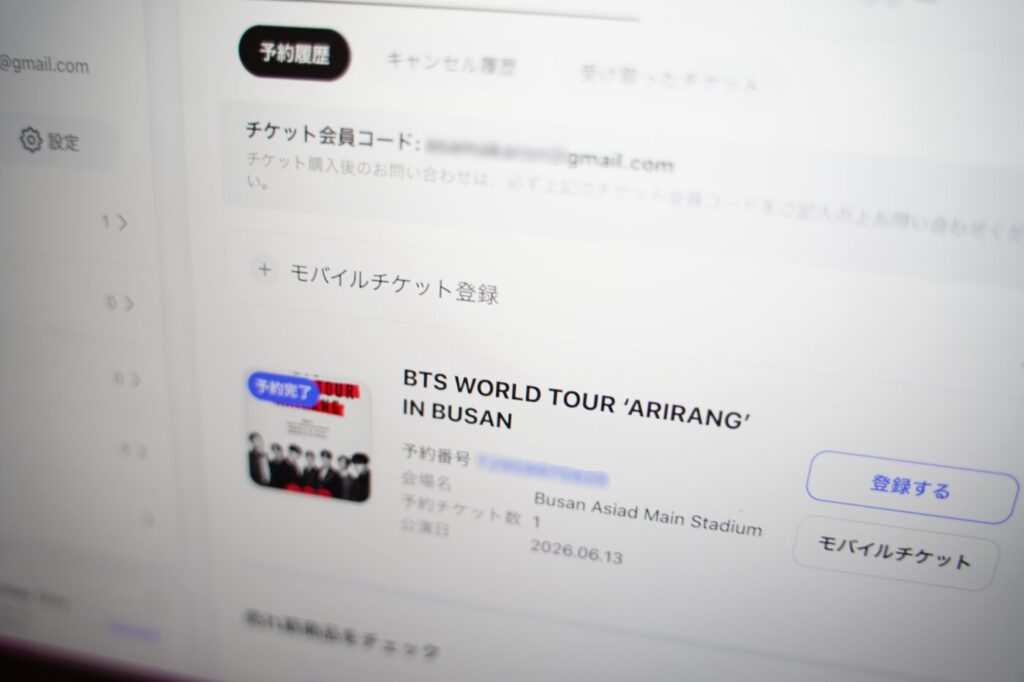
東京ドーム公演だけでなく、韓国・釜山で開催されたBTSデビュー日公演のチケットも同じNURO光+有線LAN環境で妻が確保しています。こちらはノルワールド(NOL World)という韓国のチケット販売サイトでの先着購入でした。
海外のチケットサイトは物理的にサーバーが遠いぶん、国内サイト以上にPing値や回線の安定性が結果に影響します。日本から韓国のサーバーにアクセスする場合、回線が不安定だとページの読み込みに時間がかかり、それだけで購入画面に到達するタイミングが遅れます。
国内外を問わず、チケット争奪戦では回線環境の差がそのまま結果の差になるということを、我が家の結果から実感しています。
ヒカモバ当日に特別なことをしたわけではありません。やったことはこの記事の冒頭で紹介した「チケッティング参戦時の準備」と同じです。
ローソンチケットのアカウントにクレジットカード情報を登録し、3Dセキュアの設定を確認。購入する日程と座種を事前に決め、メモに書き出しておく。販売開始の10分前にはブラウザを開いてログイン済みの状態で待機。不要なタブとアプリはすべて閉じておく。時報で正確な時刻を確認。
回線安定とチケッティング争奪のために以下を準備しました
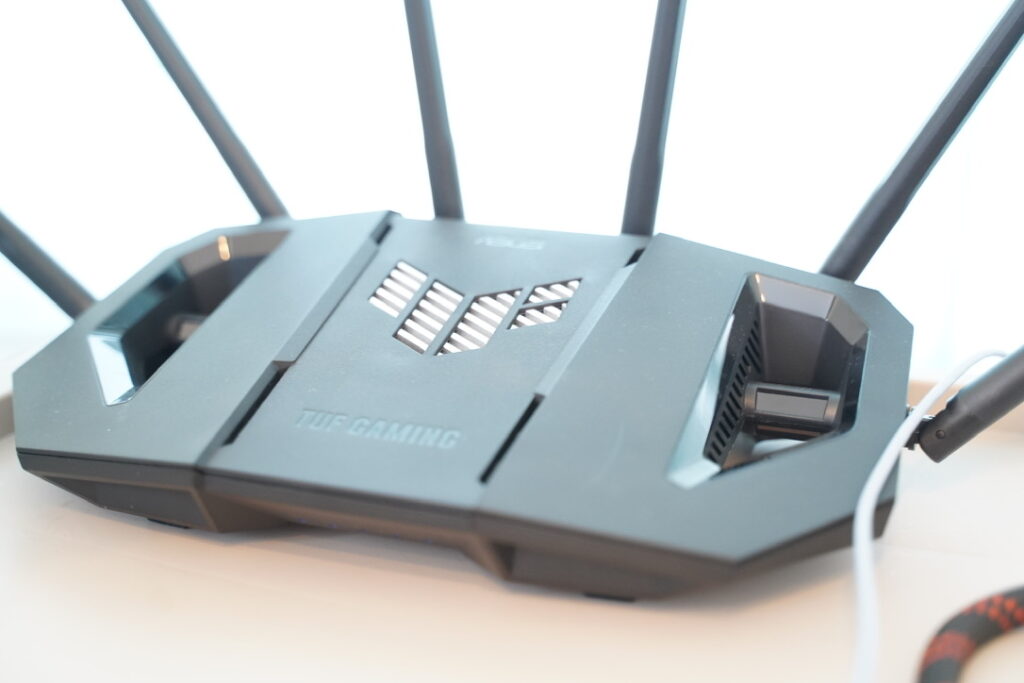
光回線のポテンシャルを引き出すルーター
LANポートがないPCへの接続アダプタ
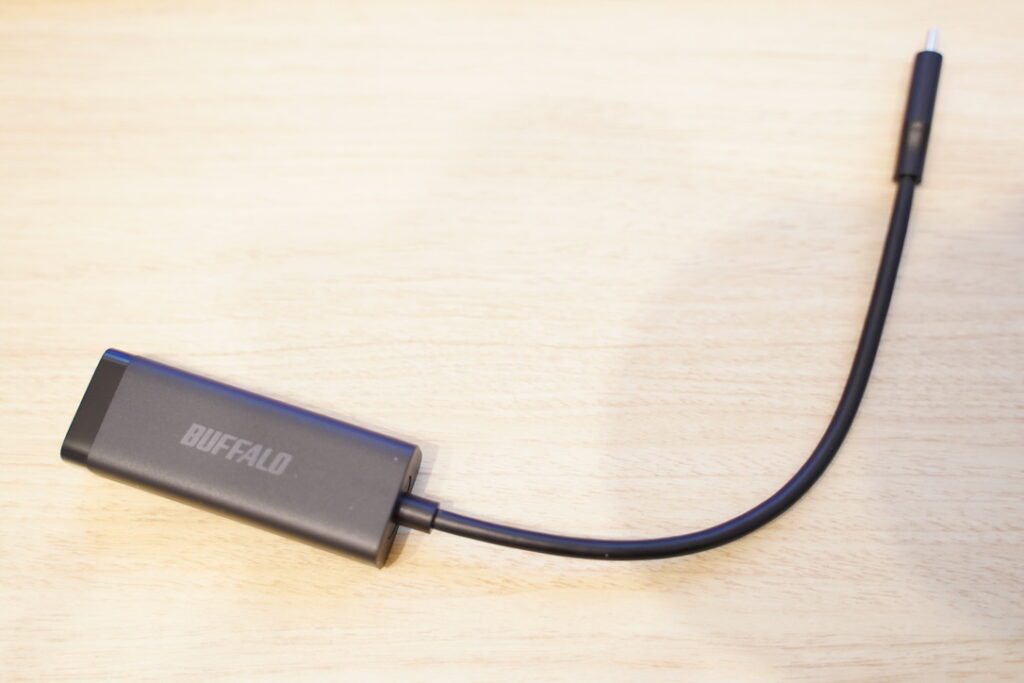
伝送速度とノイズ少なめの「Cat6A」規格のケーブル
操作性や評判を重視したマウス
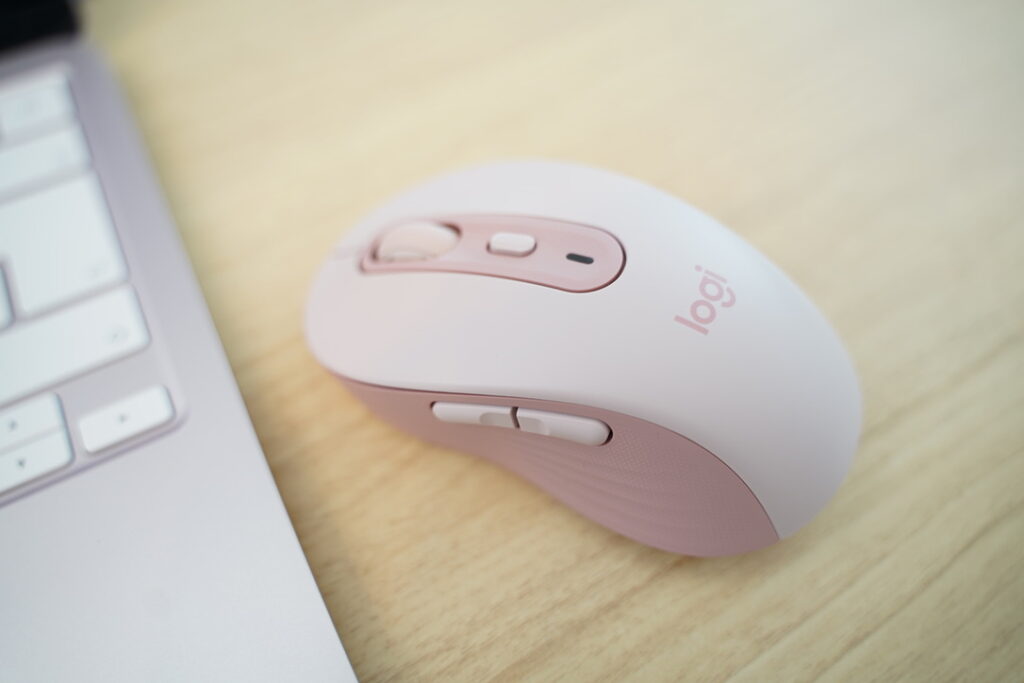
準備としてはこれだけです。違いがあるとすれば、自宅のNURO光に有線LANで接続して臨んだことだけです。
回線環境は当日の「準備」ではなく、日常から整えておく「インフラ」です。次の大型公演の先着販売がいつ発表されるかはわかりません。発表されてから光回線を申し込んでも間に合わない可能性があります。
ヒカモバチケットを本気で取りたいと思っているなら、回線環境の見直しは今すぐ始める価値があります。
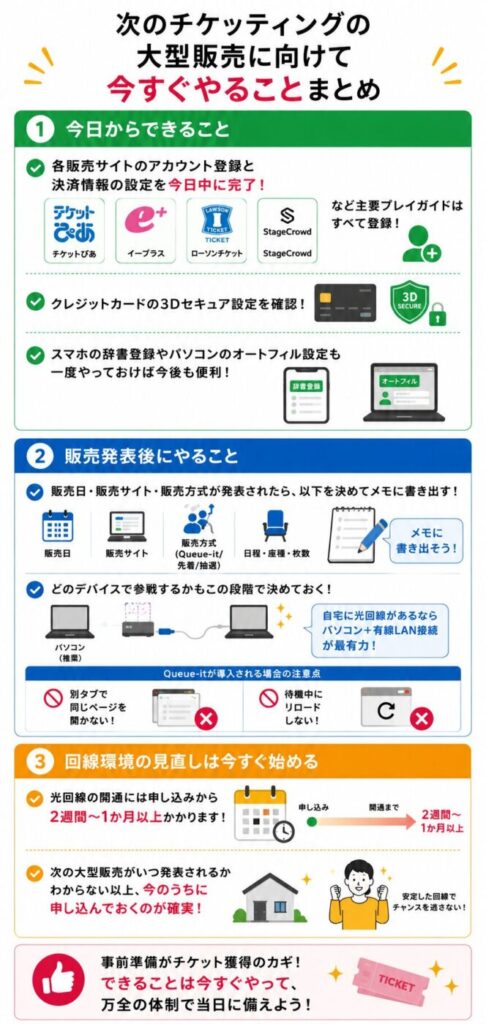
この記事で解説してきた内容を、実際のアクションに落とし込んで整理します。チケットの先着販売は発表から販売開始まで数日しかないことも多いため、「販売が決まってから準備する」では間に合いません。
今のうちにできることから順番に進めてください。
各販売サイトのアカウント登録と決済情報の設定は、今日中に完了させられます。
チケットぴあ・イープラス・ローソンチケット・StageCrowdなど、主要なプレイガイドにはすべて会員登録しておいてください。クレジットカードの3Dセキュア設定も忘れずに確認してください。
スマホの辞書登録やパソコンのオートフィル設定も、一度やっておけば今後のすべての販売で使えます。
販売日・販売サイト・販売方式(Queue-it/先着/抽選)が発表されたら、購入する日程・座種・枚数を決め切ってメモに書き出します。どのデバイスで参戦するかもこの段階で決めておきます。自宅に光回線があるならパソコン+有線LAN接続が最有力です。
販売サイトにQueue-itが導入される場合は、別タブで同じページを開かないこと、待機中にリロードしないことを改めて頭に入れておいてください。
光回線の開通には申し込みから2週間〜1か月以上かかります。次の大型販売がいつ発表されるかわからない以上、今の回線環境に不安があるなら今のうちに申し込んでおくのが確実です。
この記事で紹介した光回線を改めて整理します。
| サービス | Ping値 | 下り平均 | 月額目安 | キャッシュバック | セット割 | 公式サイト |
|---|---|---|---|---|---|---|
|
11ms1位 |
959Mbps上り 778Mbps |
戸建て5,720円
マンション4,730円
10ギガ6,270円〜
最大3か月無料体験
|
10G 65,000円 オプション不要2.5G 40,000円 |
ソフトバンク ワイモバイル |
公式 › |
|
17ms |
632Mbps上り 496Mbps |
戸建て5,478円
マンション4,378円
10ギガ6,270円
|
10G 85,000円 BWS適用・合計額クーポン:BWS1G 65,000円 |
au UQ mobile |
公式 › |
|
17ms |
967Mbps上り 868Mbps |
戸建て6,160円
マンション4,840円
ゲーム専用帯域を確保
|
月額1ヶ月無料 15日間の無料お試しあり(1G) |
— |
公式 › |
|
21ms |
571Mbps上り 455Mbps |
戸建て5,720円
マンション4,400円
10ギガ6,380円
10ギガは6ヶ月目まで500円
|
10G 89,000円 優待コード:DCMH1G 85,000円 |
ドコモ |
公式 › |
|
17ms |
587Mbps上り 488Mbps |
戸建て5,720円
マンション4,180円
10ギガ6,380円
1ギガは12月から+330円(既存契約は満了月の翌月分から)
|
10G 46,000円 GMOとくとくBB特典1G 36,000円 |
ソフトバンク ワイモバイル |
公式 › |
※ビッグローブ光のキャッシュバックは、表内の「公式」から進み、対象プラン(10ギガ2年/1ギガ3年)を申し込む際にクーポンコード「BWS」を入力した場合の合計額です。10ギガは12カ月目55,000円+24カ月目30,000円、1ギガは12カ月目35,000円+24カ月目30,000円。2回の受取手続きが必要です。クーポン未入力・対象外の申し込みは増額分を受け取れません。申込前に適用条件をご確認ください。
さらに、ここで紹介している光回線は、キャッシュバックや工事費実質無料、他社の解約金負担といった特典を活用することで、乗り換え後の2〜3年間は現在の回線より大幅に安く利用できるため、一度比較してみる価値は十分あります。
使っているスマホのキャリアに合わせて選べば、セット割で月々の通信費も抑えられます。
ヒカモバチケット争奪戦は操作テクニックと回線環境の両輪です。片方だけでは勝ちきれません。この記事で紹介したコツと回線の整え方を組み合わせて、次の先着販売に万全の状態で臨んでください。
\最大3ヶ月無料お試しOK+キャッシュバック/
コメント