ヒカモバ(ネトセツ)では個別で相談を無料で受け付けています。
記事を読んでも悩みが解決できない場合、ネット通信・回線を良いもの&費用を安くしたい場合など、どこに相談したらいいか迷っている方は直接ヒカモバ(ネトセツ)へ気軽にご相談ください。
公式LINEから相談 ▶ LINE@
SNSから相談 ▶ X(旧Twitter)DMにて
問い合わせが多くて返信が遅くなる場合もありますが、その時はごめんなさい。



DNSサーバーを変更すると、現在使っているDNSに問題がある場合は接続トラブルが改善する可能性があります。ただし、ゲーム中のPing値や入力遅延が必ず改善する設定ではありません。まずは回線・Wi-Fi・ゲームサーバーの状態を確認しましょう。
DNS変更は、ゲームの入力反応やチケット先着販売の順番を直接有利にする設定ではありません。DNSに起因する接続エラーが疑われる場合の対策として試しましょう。
 ヒカモバ
ここではオンラインゲームを快適にするためのおすすめのDNSサーバーとパソコンやゲーム機毎の設定方法の手順をまとめています。
動画で見たい方はこちら。DNSを変えると何が変わるか、PS5の設定手順と有線・Wi-FiのPing実測を約4分で解説しています。

通常、パソコンやゲーム機、スマホなどのDNS設定は「自動」です。自動の場合、ルーターや契約中のプロバイダなどを通じて指定されたDNSを利用するのが一般的です。
例として「ルーター本体」のDNSを自動からGoogleのDNSへ設定した場合
デフォルトのDNS自動設定時

指定のDNSへ変更後

上の画像はDNS設定の変更前後で通信状況を比較した一例です。通信環境や測定時の混雑なども結果に影響するため、数値の違いをDNS変更だけの効果とは断定できません。また、DNSを変更しても対戦サーバーとのPing値が直接下がるとは限りません。
ヒカモバEA公式では、利用中のDNSに問題がある場合に別のDNSを試す方法を案内しています。以下では一般に公開されているGoogleとCloudflareのDNSを設定候補として紹介します。参考:EA公式の接続トラブル対策
オンラインゲームにおすすめのDNSサーバー
| 提供会社 | プライマリDNS (優先DNSサーバー) | セカンダリDNS (代替DNSサーバー) |
|---|---|---|
| Google Public DNS (Google) | 8.8.8.8 (IPv4の場合) 2001:4860:4860::8888 (IPv6の場合) | 8.8.4.4 (IPv4の場合) 2001:4860:4860::8844 (IPv6の場合) |
| Cloudflare | 1.1.1.1 (IPv4の場合) 2606:4700:4700::1111 (IPv6の場合) | 1.0.0.1 (IPv4の場合) 2606:4700:4700::1001 (IPv6の場合) |
| OpenDNS | 208.67.222.222 | 208.67.220.220 |
| Quad9 | 9.9.9.9 | 149.112.112.112 |
GoogleやCloudflareのDNSを設定する場合は、利用する端末・ルーターの入力欄に合ったアドレス形式(IPv4またはIPv6)を確認してください。設定前の値を控え、接続できなくなった場合は元の「自動」に戻しましょう。
ただしDNSサーバーの設定を上記の数値に変えたからと言って完全に問題が解決するとは限りません。
ネット接続は「契約中の光回線」「使用中ルーター」「利用する建物」「エリア」などのあらゆる要因によって快適にできるかそうでないかが決まります。
ヒカモバもしも上記のDNSサーバーの設定を行っても改善しない場合は、別の要因の改善も視野に入れて次の対策を行う必要があることだけ理解しておきましょう。
以下ではゲームをプレイしているプラットフォーム毎によるDNSサーバーの設定手順を解説します。
スタートボタンを右クリックして「設定」を開く

「ネットワークとインターネット」を選択

接続中の「Wi-Fi」もしくは「イーサネット」を選択する

「ハードウェアのプロパティ」をクリック

DNSサーバーの割り当て項目の「編集」を押す

「手動」をクリックする

IPv4もしくはIPv6のどちらかをオンにする

優先DNSと代替DNSの2つに数値を入力して「保存」する

| 【IPv4】 プライマリ:8.8.8.8 セカンダリ:8.8.4.4 【IPv6】 プライマリ:2001:4860:4860::8888 セカンダリ:2001:4860:4860::8844 | |
| Cloudflare | 【IPv4】 プライマリ:1.1.1.1 セカンダリ:1.0.0.1 【IPv6】 プライマリ:2606:4700:4700::1111 セカンダリ:2606:4700:4700::1001 |
GoogleもしくはCloudflareのどちらかでIPv4、IPv6いずれかのプライマリとセカンダリの2つの数値を入力してください。
初期状態に戻す場合はIPv4、IPv6どちからをオンからオフにすればOKです。
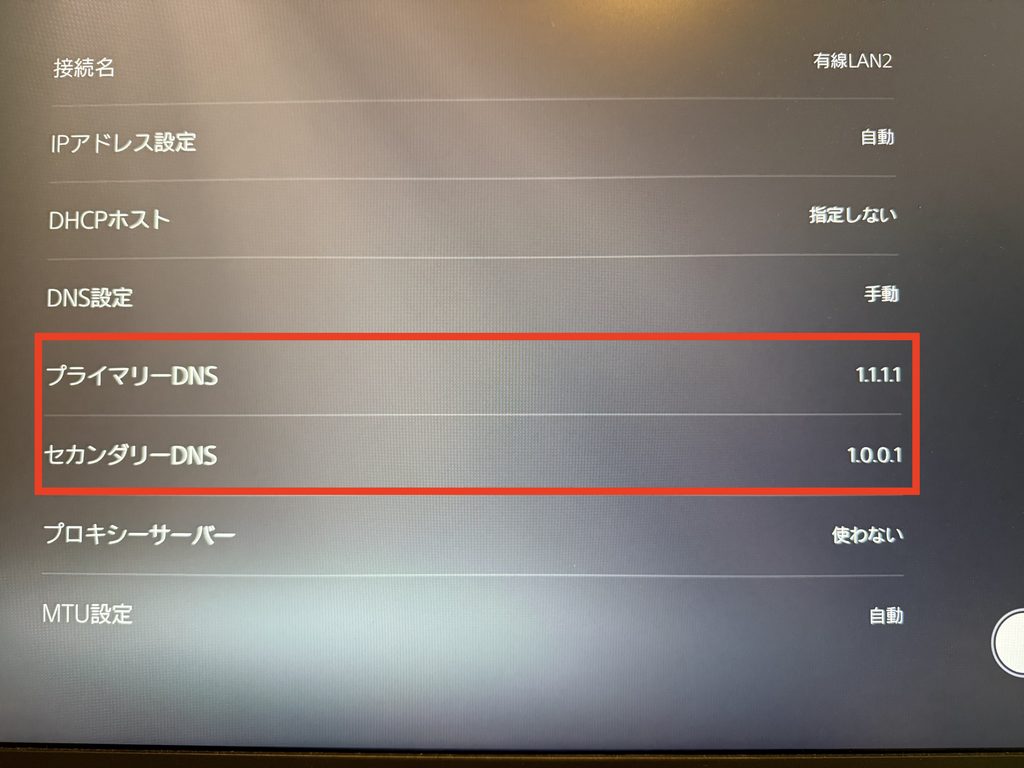
| 【IPv4】 プライマリ:8.8.8.8 セカンダリ:8.8.4.4 【IPv6】 プライマリ:2001:4860:4860::8888 セカンダリ:2001:4860:4860::8844 | |
| Cloudflare | 【IPv4】 プライマリ:1.1.1.1 セカンダリ:1.0.0.1 【IPv6】 プライマリ:2606:4700:4700::1111 セカンダリ:2606:4700:4700::1001 |
GoogleもしくはCloudflareのどちらかでIPv4、IPv6いずれかのプライマリとセカンダリの2つの数値を入力してください。
「設定」>「Wi-Fi」を選択

「i」マークを押す

「DNSを構成」を選択

「手動」にチェックを入れる

「-」を押して既存の数値を「削除」する

「+」を押す

セカンダリとプライマリの2つのDNSサーバーの数値を入力したら「保存」する

| 【IPv4】 プライマリ:8.8.8.8 セカンダリ:8.8.4.4 【IPv6】 プライマリ:2001:4860:4860::8888 セカンダリ:2001:4860:4860::8844 | |
| Cloudflare | 【IPv4】 プライマリ:1.1.1.1 セカンダリ:1.0.0.1 【IPv6】 プライマリ:2606:4700:4700::1111 セカンダリ:2606:4700:4700::1001 |
GoogleもしくはCloudflareのどちらかでIPv4、IPv6いずれかのプライマリとセカンダリの2つの数値を入力してください。
DNSサーバーの自動接続に戻す場合はこの画面から「-」ボタンを押してOKを押せば初期状態に戻せます。
| 【IPv4】 プライマリ:8.8.8.8 セカンダリ:8.8.4.4 【IPv6】 プライマリ:2001:4860:4860::8888 セカンダリ:2001:4860:4860::8844 | |
| Cloudflare | 【IPv4】 プライマリ:1.1.1.1 セカンダリ:1.0.0.1 【IPv6】 プライマリ:2606:4700:4700::1111 セカンダリ:2606:4700:4700::1001 |
GoogleもしくはCloudflareのどちらかでIPv4、IPv6いずれかのプライマリとセカンダリの2つの数値を入力してください。
 ヒカモバ
高性能なルーターやゲーミングルーターの場合、予め高速DNSの一覧などが用意されており、数値を入力せずとも選ぶだけで設定変更できるメーカーもあります。
DNSサーバーの数値は削除もしくはオフにすることで再び初期状態の「自動取得」に戻ります。
ヒカモバDNSを試す場合は設定変更前後で接続エラーや通信状況を比べ、改善が見られなければ「自動取得」に戻しましょう。DNS以外が原因であれば、別の対策が必要です。
それでもオンラインゲームの快適性が得られない場合はルーターの設定を見直してみましょう

オンラインゲームがメイン用途なら高機能高スペックのルーターを推奨します

DNSやルーター設定を見直してもラグ・遅延が改善しない場合は、光回線そのものの見直しも選択肢です。ゲーム用途で比較しやすい5社を絞ると以下です。
| サービス | Ping値 | 下り平均 | 月額目安 | キャッシュバック | セット割 | 公式サイト |
|---|---|---|---|---|---|---|
 |
11ms1位 |
959Mbps上り 778Mbps |
戸建て5,720円
マンション4,730円
10ギガ6,270円〜
最大3か月無料体験
|
10G 65,000円 オプション不要2.5G 40,000円 |
ソフトバンク ワイモバイル |
公式 › |
 |
17ms |
632Mbps上り 496Mbps |
戸建て5,478円
マンション4,378円
10ギガ6,270円
|
10G 85,000円 BWS適用・合計額クーポン:BWS1G 65,000円 |
au UQ mobile |
公式 › |
 |
17ms |
967Mbps上り 868Mbps |
戸建て6,160円
マンション4,840円
ゲーム専用帯域を確保
|
月額1ヶ月無料 15日間の無料お試しあり(1G) |
— |
公式 › |
 |
21ms |
571Mbps上り 455Mbps |
戸建て5,720円
マンション4,400円
10ギガ6,380円
10ギガは6ヶ月目まで500円
|
10G 84,000円 優待コード:DCMH1G 80,000円 |
ドコモ |
公式 › |
 |
17ms |
587Mbps上り 488Mbps |
戸建て5,720円
マンション4,180円
10ギガ6,380円
1ギガは12月から+330円(既存契約は満了月の翌月分から)
|
10G 50,000円 NEXT特典(Air利用中は対象外)1G 35,000円 |
ソフトバンク ワイモバイル |
公式 › |
※ビッグローブ光のキャッシュバックは、表内の「公式」から進み、対象プラン(10ギガ2年/1ギガ3年)を申し込む際にクーポンコード「BWS」を入力した場合の合計額です。10ギガは12カ月目55,000円+24カ月目30,000円、1ギガは12カ月目35,000円+24カ月目30,000円。2回の受取手続きが必要です。クーポン未入力・対象外の申し込みは増額分を受け取れません。申込前に適用条件をご確認ください。
さらに、ここで紹介している光回線は、キャッシュバックや工事費実質無料、他社の解約金負担といった特典を活用することで、乗り換え後の2〜3年間は現在の回線より大幅に安く利用できるため、一度比較してみる価値は十分あります。



コメント